Снимките се изрязват във видеото с песен? Проверете кадъра преди движението
DedicatieMuzicala ·
Когато важен човек или край на предмет изчезне във видео със снимки, първо проверете кога се губи: още в оригинала, в началния кадър или чак при последващо приближаване. Причината определя следващата стъпка — избор на друга снимка, промяна на формата или изключване на движението.
Установете кога изчезва детайлът
Сравнете оригиналната снимка с началния кадър на видеото, а после проверете и по-късен кадър. Ако детайлът липсва още в оригинала, настройка във видеото не може да го възстанови. Ако го има в оригинала, но липсва още в началото, вероятно е засегнат от автоматичното кадриране или от избрания формат. Ако се вижда в началото, а изчезва по-късно, движението може да е приближило фона и да е отрязало още от краищата.
Случай: груповата снимка е широка, а началният кадър губи човек
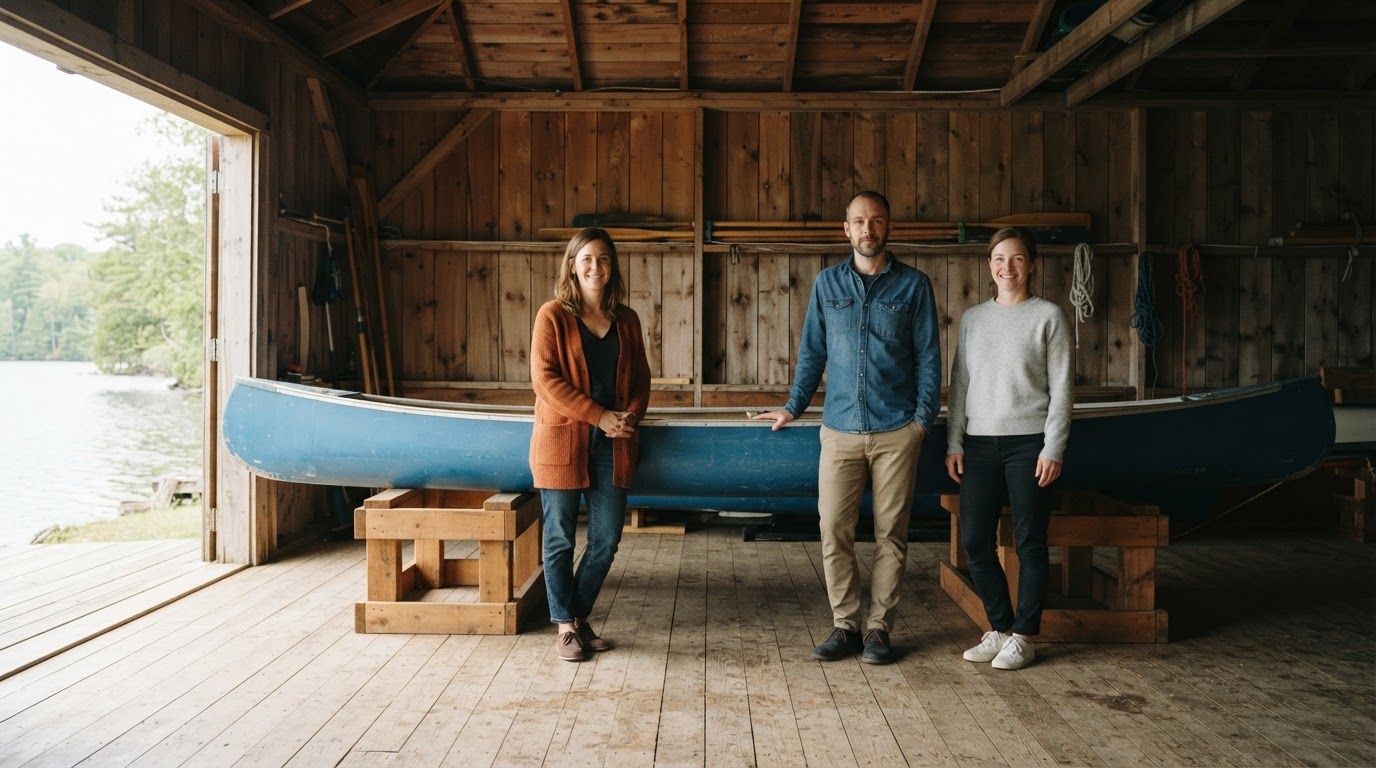
Представете си широка снимка на тримата възрастни приятели Ева, Миро и Джо до дълго синьо кану. В оригинала и тримата, както и двата края на кануто, се виждат; при вертикален резултат човек до ръба липсва още в началото. Тук целта е групата и цялото кану да останат разпознаваеми, а не да запълнят телефона на всяка цена.
Изберете формат според това, което трябва да остане видимо
Ако широкият кадър е подходящ за начина, по който ще гледат видеото, пробвайте „Широк“ със същата снимка и оставете движението изключено. Така проверявате само промяната във формата. Сравнете началото и края на резултата: автоматичното кадриране може пак да отреже детайл, дори при подходяща форма, затова никой формат не гарантира, че всички краища ще останат видими.
Ако статичната загуба остане, изберете отделно по-просторна цяла снимка, в която хората и кануто имат повече място около себе си. Не сменяйте едновременно снимката, формата и движението: тогава няма да знаете кое е помогнало. Не премахвайте мълчаливо човек от групата само за да изглежда кадърът по-подреден.
Случай: първоначално всичко се вижда, но после се губи
Ако началният кадър показва Ева, Миро, Джо и двата края на кануто, но бавното приближаване по-късно избутва глава или край извън кадъра, проверете движението. В „Още настройки“ изключете „Бавно приближаване на фона“ и, ако решите да генерирате нов резултат, прегледайте целия клип, включително началото и края.
Това спира допълнителното движение, но не връща детайл, който вече липсва в оригинала или в първоначалното автоматично кадриране. Ако краят е отрязан още в началния кадър, върнете се към решението за формата или изберете по-просторен източник, вместо да разчитате, че изключването на приближаването ще поправи всичко.
Случай: самата снимка вече е изрязана
Ако оригиналът отрязва горната част на главата на Джо или върха на кануто, по-широкият формат и изключеното движение не могат да възстановят липсващото. Потърсете пълна версия на снимката или изберете друга, на която важните хора и предмети се виждат изцяло. Ако такава снимка няма, по-добре отложете тази, отколкото да обещавате детайл, който източникът не съдържа.
Понякога в композицията се вижда по-рязко централно изображение върху размазан или затъмнен негов фон. Това е начин снимката да се побере във видеото, а не втори човек или възстановяване на изрязан ръб. Оставете контекста около групата, ако той е по-важен от запълването на целия екран.
Запишете решението, преди да промените нещо
Попълнен пример за бележката: Оригиналът е цял? Да — Ева, Миро, Джо и двата края на кануто се виждат. В първия кадър липсва? Човекът до ръба във вертикалния вариант, при вече изключено бавно приближаване. Изчезва ли нещо по-късно? Още не е проверено. Задължително да остане: и тримата приятели и двата края на кануто. Една следваща промяна: само от „Вертикален“ към „Широк“, със същата снимка и изключено приближаване, ако начинът на гледане позволява широк формат. Приемам или отлагам: приемам само ако хората и важните краища се виждат; иначе отлагам снимката и търся по-просторен цял източник.
Ако песента е отключена и отговаря на условията, контролите за видеоклип с текст позволяват да добавите до 10 снимки във формати JPEG, PNG или WebP. В „Формат“ ще видите „Вертикален“, „Квадратен“ и „Широк“, а настройката за движение е в „Още настройки“. Няма ръчно преместване на кадъра или добавяне на празни полета, затова прегледайте действителния резултат, вместо да разчитате на гаранция за неотрязани краища.
Измислен пример
Измислен пример: кануто в лодкарника
Ева, Миро и Джо са трима измислени възрастни приятели, които в тих лодкарник край езеро прибират дългото си синьо кану. След спокоен ден заедно те вече са поставили лодката върху ниски дървени стойки. Остават наблизо, за да проверят дали тя лежи стабилно и дали оборудването е прибрано, без да бързат. Ева забелязва как светлината от вратата пада по корпуса, Миро подрежда греблата, а Джо оглежда двата края на кануто. За тях общата грижа е част от приятелството: всеки върши малка работа и никой не остава извън групата. Текстът и ситуацията са измислени. Снимката към статията е просторна концептуална композиция, а не кадър от действително генерирано видео или сравнение на формати. Аудиопримерът представя само оригиналната измислена песен, а не готов видеоклип с текст или действително сравнение на кадри.
Кануто синьо кротко чака Върху ниските дървени стойки Ева прибира греблата тихо Миро подрежда въжетата Джо проверява двата края И светлината влиза през вратата Не бързаме, задачите са общи По малко грижа, рамо до рамо Щом всичко си намери мястото И лодкарникът притихне пак
Често задавани въпроси
Ще върне ли изключването на приближаването детайл, който липсва още в началото?
Не. То спира допълнителното движение на фона, но не възстановява изрязано съдържание в оригинала или загуба от началното автоматично кадриране.
Кой формат гарантира, че никой от групата няма да бъде отрязан?
Няма такъв универсален формат. Изберете според начина на гледане, сравнявайте началния и крайния кадър и при нужда опитайте по-просторна цяла снимка като отделна промяна.
Как да разбера дали е виновна самата снимка?
Отворете оригинала и проверете дали важният човек или предметен край присъства там. Ако вече липсва в оригинала, потърсете пълна снимка или изберете друга.