Fotos im Songvideo abgeschnitten? Erst den Bildausschnitt prüfen
DedicatieMuzicala ·
Entscheidend ist, wann das wichtige Detail verschwindet: Fehlt es schon im Original, kann keine Videoeinstellung es zurückholen. Ist es im ersten Videobild weg oder erst später durch Bewegung, brauchen Sie jeweils eine andere Lösung.
Zuerst feststellen, wann der Bildrand verloren geht
Vergleichen Sie das Originalfoto mit dem Anfangsbild des Videos und prüfen Sie anschließend, ob das Detail im weiteren Verlauf verschwindet. So trennen Sie drei Ursachen: einen bereits beschnittenen Ausgang, den automatischen Bildausschnitt im ersten Frame oder einen späteren Verlust durch Zoom.
Auch ohne Bewegung kann die automatische Anpassung Bildränder beschneiden – selbst wenn Foto und Video ähnlich proportioniert sind. Ein Formatwechsel kann helfen, ist aber keine Garantie für unbeschnittene Ränder. Entscheiden Sie zuerst, was unbedingt sichtbar bleiben muss, etwa alle Personen einer Gruppe und beide Enden eines wichtigen Gegenstands.
Fall: Die ganze Gruppe ist wichtig
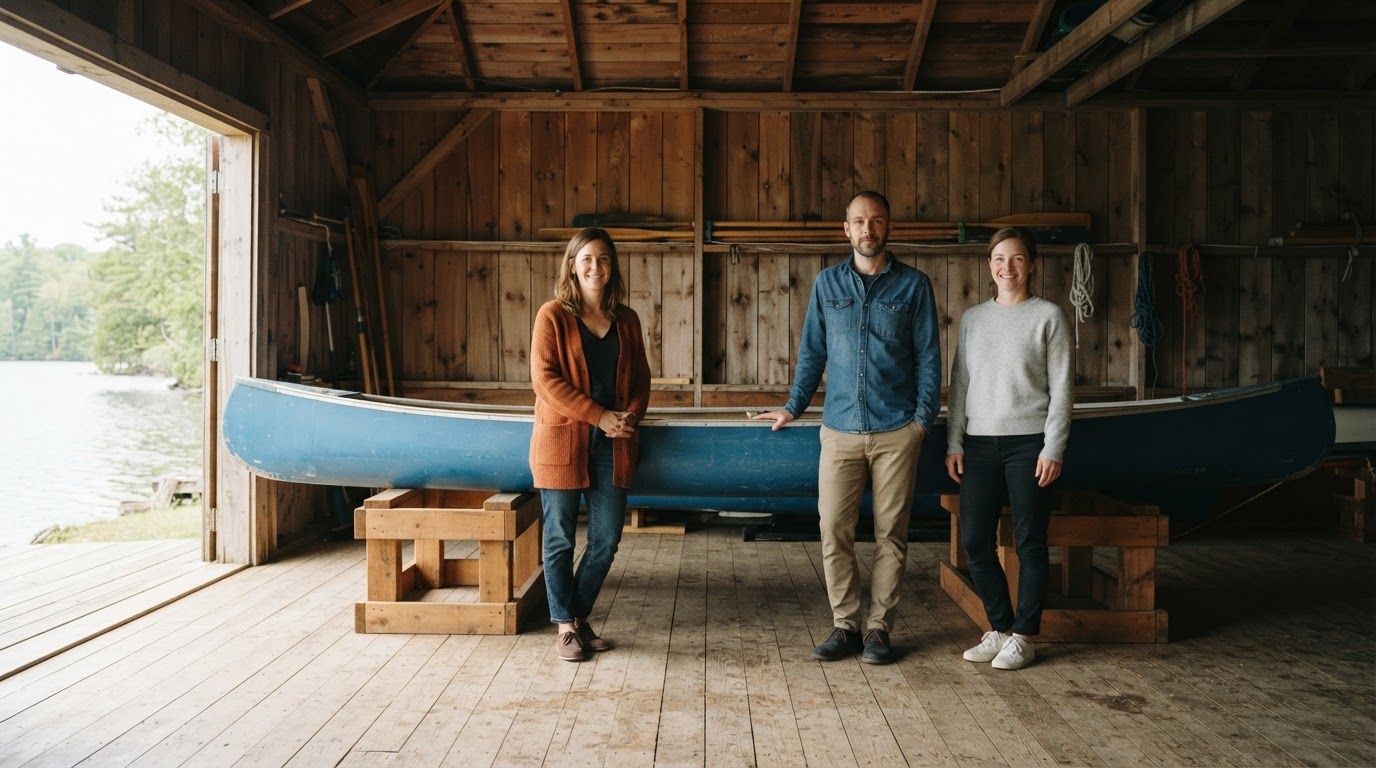
Stellen Sie sich ein vollständiges Querformatfoto von Eva, Miro und Jo neben ihrem langen blauen Kanu vor. Im ersten Bild eines Hochformatvideos fehlt eine Person am Rand. Das Original ist intakt; der Verlust entsteht also beim ersten Bildausschnitt, nicht durch späteren Zoom.
In diesem geschriebenen Fall ist der langsame Zoom bereits ausgeschaltet. Hier zählt die ganze Gruppe samt beiden Kanuenden mehr als ein randlos gefüllter Handybildschirm. Wenn es zum Verwendungszweck passt, testen Sie Querformat zuerst: Lassen Sie dasselbe Foto unverändert und den langsamen Zoom ausgeschaltet. Prüfen Sie Anfang und Ende des tatsächlichen Ergebnisses. Bleibt der statische Verlust bestehen, testen Sie als getrennte Änderung ein vollständiges Gruppenfoto mit mehr Platz um Menschen und Kanu. Ändern Sie nicht gleichzeitig Foto, Format und Bewegung – sonst wissen Sie nicht, was geholfen hat. Lassen Sie kein Gruppenmitglied stillschweigend weg, nur damit das Bild ordentlicher wirkt.
Fall: Erst später verschwindet ein Detail
Wenn im ersten Bild alle Köpfe und beide Kanuenden zu sehen sind, aber ein langsamer Zoom später einen Kopf oder ein Bootsende aus dem Bild schiebt, ist die Bewegung der zusätzliche Auslöser. Schalten Sie unter Weitere Einstellungen Langsamer Zoom auf den Hintergrund aus und beurteilen Sie ein neues Ergebnis über den gesamten Verlauf.
Das verhindert den zusätzlichen Zoom, holt aber keine Details zurück, die schon im Original fehlen oder bereits beim ersten automatischen Einpassen abgeschnitten wurden. Ein absichtlich unscharfer oder abgedunkelter Hintergrund hinter dem scharfen Hauptmotiv ist ebenfalls kein wiederhergestellter Bildrand.
Fall: Schon das Original ist beschnitten
Fehlt im Ausgangsfoto etwa Jos Kopfspitze oder ein Ende des Kanus, können weder Querformat noch ausgeschaltete Bewegung diese Information rekonstruieren. Wählen Sie ein anderes vollständiges Foto oder verschieben Sie dieses Motiv, bis eine passende Aufnahme verfügbar ist.
Wenn die wichtigen Personen und Gegenstände auf keinem geeigneten Bild vollständig zu sehen sind, ist es besser, dieses Foto nicht zu verwenden. Versuchen Sie nicht, alle Ränder um jeden Preis zu füllen, wenn dadurch die Gruppe oder ihr wichtigster Gegenstand verloren geht.
Eine ausgefüllte Prüfnote für den nächsten Versuch
Halten Sie vor einer Änderung kurz fest: Original vollständig? Ja. Im ersten Frame fehlt etwas? Ja, am Rand eine Person. Erst später durch Bewegung etwas verloren? Noch nicht geprüft. Unbedingt sichtbar: Eva, Miro und Jo sowie beide Enden des blauen Kanus. Nächste Änderung: zuerst Querformat mit demselben Foto und ausgeschaltetem Zoom testen, sofern Querformat zum Einsatz passt. Ergebnis akzeptieren oder vertagen: Anfang und Ende prüfen; bleibt der statische Randverlust, separat ein vollständigeres Foto mit mehr Umgebung testen.
Diese Notiz macht den nächsten Schritt nachvollziehbar und verhindert, dass ein Format-, Foto- und Bewegungswechsel auf einmal die Ursache verschleiert. Sie ist eine Entscheidungshilfe, keine Zusage, dass ein bestimmter Zuschnitt alle Details erhält.
Die passenden Videoeinstellungen
Für ein geeignetes freigeschaltetes Lied finden Sie die Fotooptionen in den Einstellungen des Liedtextvideos. Unter Format stehen Hochformat, Quadratisch und Querformat zur Auswahl; Bewegung lässt sich unter Weitere Einstellungen über Langsamer Zoom auf den Hintergrund ausschalten. Laden Sie ein oder mehrere eigene JPEG-, PNG- oder WebP-Fotos hoch; möglich sind bis zu zehn Bilder.
Es gibt keinen manuellen Zuschnitt- oder Positionierungsregler für Fotos und keine Funktion zum Auffüllen fehlender Bildränder. Auch ein einzelnes gut passendes Foto kann genügen. Wählen Sie das Format nach dem späteren Einsatz und prüfen Sie das tatsächliche Ergebnis; kein Format verspricht, dass jede Kante sichtbar bleibt.
Fiktives Beispiel
Fiktives Beispiel: Das Kanu im Bootshaus
Eva, Miro und Jo sind drei fiktive erwachsene Freunde. In einem stillen Bootshaus am See haben sie ihr langes blaues Kanu gemeinsam auf niedrige Holzlager gelegt. Danach bleiben sie einen Moment neben dem Boot stehen und betrachten die ordentlich verstauten Riemen. Für ein Liedvideo ist Eva wichtig, dass alle drei Gesichter und beide Kanuenden erkennbar bleiben. Das gedachte Gruppenfoto zeigt die Freunde mit großzügigem Abstand zum Bildrand. Es ist eine konzeptionelle Szene, keine Aufnahme eines tatsächlichen Ausflugs und kein Beleg für einen gerenderten Videoausschnitt. Der folgende Liedtext erzählt von gemeinsamer Geduld und davon, Ausrüstung nach getaner Arbeit sorgfältig wegzuräumen. Das Titelbild ist eine konzeptionelle Illustration, und die Hörbeispiele illustrieren nur das ursprüngliche fiktive Lied. Sie zeigen kein fertiges Liedtextvideo und keinen tatsächlichen Vergleich von Bildausschnitten.
Im Bootshaus wird es langsam still Das blaue Kanu ruht auf Holz Wir legen Riemen nebeneinander Und prüfen ruhig jedes Ende Eva, Miro, Jo im warmen Licht Kein Schritt muss heute schneller sein Gemeinsam räumen wir alles fort Was uns getragen hat, darf ruhn Ein leiser Blick, ein kleines Lachen So bleibt der gute Tag bei uns
Häufige Fragen
Kann ausgeschalteter Zoom einen schon im ersten Bild fehlenden Rand zurückbringen?
Nein. Er verhindert zusätzlichen Zoom, aber nicht den automatischen Bildausschnitt am Anfang und auch nicht den Verlust, der bereits im Originalfoto steckt.
Welches Format zeigt garantiert die ganze Gruppe?
Keines garantiert unbeschnittene Ränder. Testen Sie ein passendes Format mit demselben vollständigen Foto und prüfen Sie das Ergebnis, bevor Sie weitere Änderungen vornehmen.
Was hilft, wenn ein Kopf schon im Originalfoto abgeschnitten ist?
Verwenden Sie ein vollständigeres Foto oder lassen Sie diese Aufnahme weg. Eine Videoeinstellung kann fehlende Bildinformation nicht wiederherstellen.