¿Se cortan las fotos en tu vídeo con canción? Elige el encuadre antes de añadir movimiento
DedicatieMuzicala ·
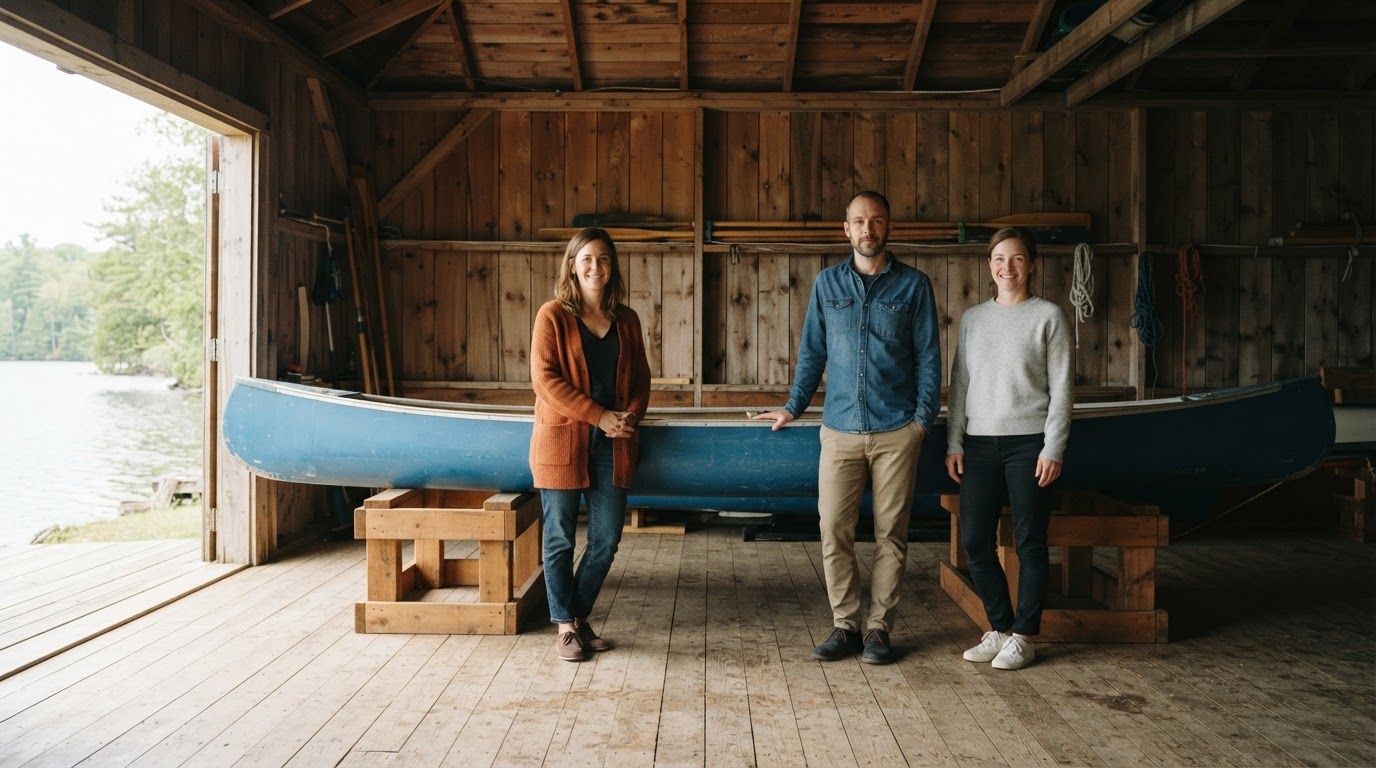
Fíjate en cuándo desaparece el detalle: si ya falta en la foto original, el vídeo no puede recuperarlo; si aparece al principio y se pierde después, puede deberse al zoom. Si falta desde el primer fotograma aunque esté en la foto, revisa el encuadre automático y el formato antes de cambiar nada más.
Caso 1: el grupo está completo, pero falta alguien desde el inicio
Imagina que Eva, Miro y Jo aparecen enteros en la foto original junto a una canoa azul larga, pero que en una apertura vertical Eva, situada cerca de un borde, podría quedar fuera del encuadre. La prioridad sería que se vieran el grupo completo y los dos extremos de la canoa, no llenar la pantalla del móvil a costa de una persona.
Prueba primero el formato Horizontal si encaja con el uso que tienes pensado. Compara manteniendo la misma foto y el zoom desactivado. Si el problema sigue en el encuadre estático, prueba después, como cambio separado, una foto completa con más espacio alrededor del grupo o elige otra en la que todos y la canoa queden holgados. No des por hecho que un formato concreto garantiza bordes sin recortar, ni apartes a alguien del grupo para que la composición parezca más ordenada.
Caso 2: todo aparece al principio, pero el movimiento corta un borde
En otra situación hipotética, el primer fotograma muestra las tres cabezas y los dos extremos de la canoa, pero el acercamiento lento acaba empujando una cabeza o una punta fuera del encuadre. Si el detalle solo desaparece durante el movimiento, en Más ajustes desactiva Zoom lento en el fondo y revisa el resultado completo si decides generar el vídeo.
Desactivar el zoom evita ese movimiento adicional, pero no recupera detalles que la foto original ya había perdido ni corrige por sí solo un recorte presente desde el primer fotograma. Este es un ejemplo de diagnóstico escrito, no una comparación de vídeos generados.
Caso 3: el borde ya falta en la foto original
Si la foto de origen corta la parte superior de la cabeza de Jo o la punta de la canoa, cambiar a Horizontal o desactivar el zoom no puede reconstruir lo que no está en la imagen. Busca una foto completa diferente o deja esta fuera si no permite mostrar a las personas o el objeto importante como quieres.
Un fondo borroso o más oscuro detrás de la imagen ajustada es una forma de encajar la foto en el vídeo; no es detalle recuperado ni una segunda persona. Puede ser preferible conservar ese margen antes que llenar todo el cuadro cortando a alguien.
Nota reutilizable: completa el caso antes de cambiar nada
Anota: ¿La foto original está completa? Sí. ¿Qué falta en el primer fotograma? Eva, cerca del borde. ¿Qué se pierde solo con el movimiento? Nada observado todavía. ¿Qué debe permanecer visible? Eva, Miro, Jo y los dos extremos de la canoa azul. Siguiente cambio: probar Horizontal con la misma foto y el zoom desactivado; revisar el inicio y el final. Si el recorte estático persiste, probar por separado una foto completa con más margen. Aceptar solo si se reconoce a todo el grupo; si no, aplazar esa foto.
La regla práctica es cambiar una sola cosa cada vez. Así podrás saber si la diferencia vino del formato, de la foto elegida o del movimiento, en lugar de atribuir el resultado a varios cambios simultáneos.
Dónde revisar el formato y el movimiento
En una canción desbloqueada que cumpla los requisitos, abre los controles del vídeo con letra y añade tus propias fotos JPEG, PNG o WebP, hasta diez. En Formato puedes elegir Vertical, Cuadrado u Horizontal; en Más ajustes encontrarás Zoom lento en el fondo. También puedes crear el vídeo con una sola foto si esa imagen completa cuenta bien la historia. La portada y la canción de ejemplo —su letra o su audio— son elementos independientes: no son una muestra de un vídeo con letra terminado ni una comparación real de formato o movimiento.
El encuadre automático todavía puede cortar bordes, incluso con el zoom desactivado. No hay un control para recolocar manualmente la foto, añadirle márgenes dentro de la aplicación o recuperar partes ausentes. Comprueba el resultado real antes de decidir si la imagen cumple tu prioridad.
Ejemplo ficticio
Ejemplo ficticio: La canoa en su sitio
Eva, Miro y Jo, tres amigos adultos ficticios, han dejado su canoa azul larga sobre unos soportes bajos de madera dentro de una tranquila caseta junto al lago. La tarea del día ya está hecha: cada extremo de la canoa descansa sobre su soporte y el suelo queda despejado. Eva comprueba que el casco esté estable; Miro aparta una cuerda y Jo recoge las últimas cosas. No hay prisa ni una salida en marcha. Se quedan un momento mirando el trabajo terminado y se alegran de haberlo hecho juntos, con cuidado y paciencia. Para ilustrar la escena, la foto ideal deja margen alrededor de las tres personas y de ambos extremos de la canoa.
La canoa azul descansa ya Sobre la madera, en su lugar Eva mira un extremo y el otro Miro recoge el cabo con calma Jo deja despejado el suelo Tres manos terminan la tarea Sin prisa, cada cosa en su sitio La luz del lago entra en la caseta Lo que cuidamos juntos queda aquí Y mañana seguirá en buen lugar
Preguntas frecuentes
¿Desactivar el zoom hará que se vea un borde que ya falta al principio?
No. Desactivar Zoom lento en el fondo evita ese movimiento, pero no restaura una parte ausente en la foto original ni corrige por sí solo un recorte del encuadre inicial.
¿Elegir Horizontal garantiza que no se corte ninguna cara?
No. El formato puede ser una prueba útil si encaja con tu uso, pero el ajuste automático aún puede recortar bordes. Comprueba el resultado y prioriza una foto con espacio alrededor.
¿Qué hago si la foto original ya corta a alguien o un objeto importante?
Elige otra foto completa o aplaza esa imagen si no permite mostrar el detalle que necesitas. Ningún ajuste de formato o movimiento puede recuperar información que no aparece en el original.