Rajautuvatko kuvat musiikkivideossa? Valitse kuvasuhde ennen liikettä
DedicatieMuzicala ·
Tarkista ensin, missä vaiheessa tärkeä reuna katoaa: puuttuuko se jo alkuperäisestä kuvasta, ensimmäisestä videoruudusta vai vasta liikkeen aikana? Lähdekuvasta puuttuvaa yksityiskohtaa ei voi palauttaa asetuksella; alkuvaiheen rajaukseen voi auttaa toinen kuvasuhde tai tilavampi lähdekuva, ja myöhempään rajautumiseen taustan hitaan zoomauksen poistaminen käytöstä.
Rajaus alkaa kadota eri vaiheissa eri syistä
Jos ihmisen pää tai esineen pääty puuttuu jo alkuperäisestä kuvasta, vika on lähdekuvassa. Jos yksityiskohta näkyy siinä mutta ei videon ensimmäisessä ruudussa, automaattinen sovitus tai kuvasuhde voi rajata kuvaa. Jos koko ryhmä näkyy aluksi mutta reuna katoaa myöhemmin, taustan hidas zoomaus voi olla syynä.
Pysty-, neliö- tai vaakamuoto ei takaa, että kaikki reunat säilyvät. Kuvan sovitus voi rajata reunoja myös ilman liikettä tai silloin, kun kuvan ja videon muodot ovat melko samankaltaiset. Päätä siis ensin, mikä on tärkeämpää: koko ryhmän ja esineen näkyminen vai ruudun täyttäminen ilman tyhjää tilaa.
Tapaus: koko ryhmä ei näy ensimmäisessä ruudussa
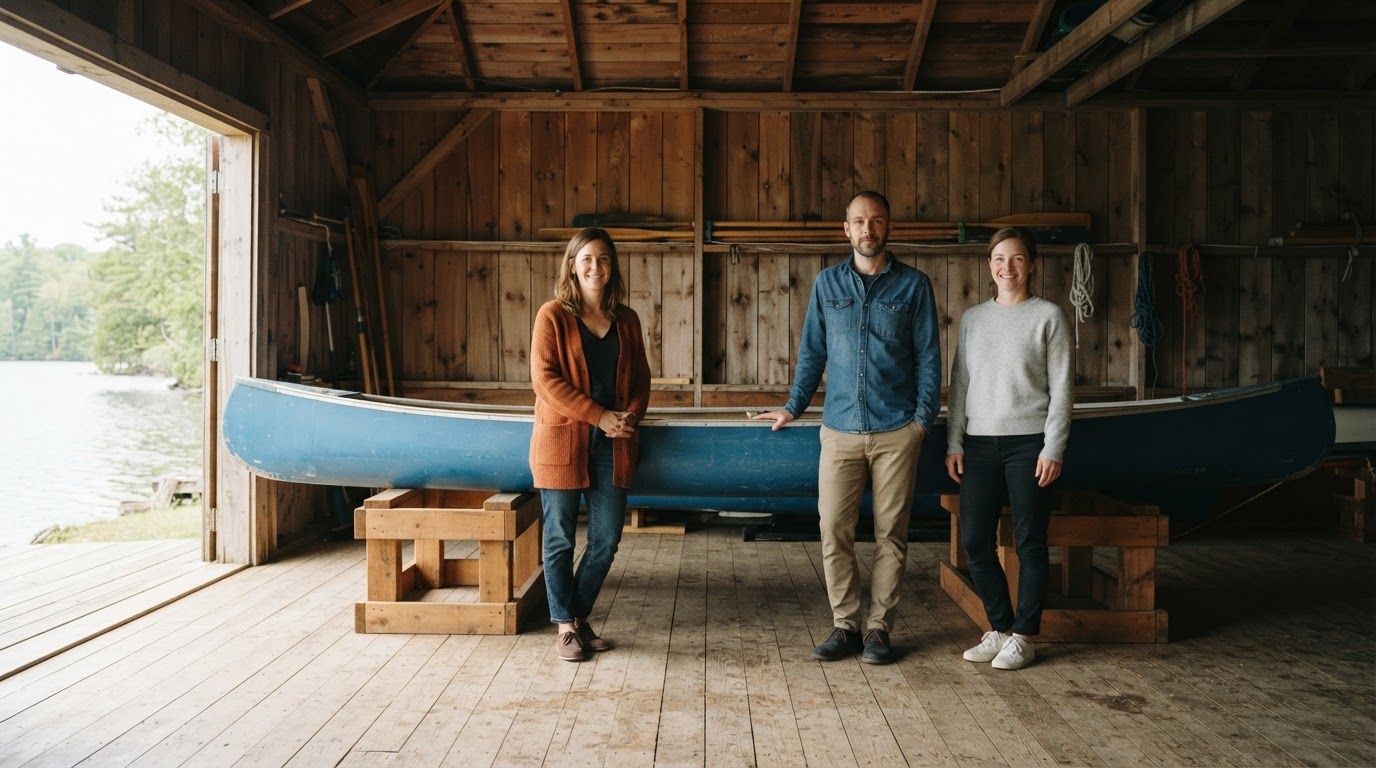
Kuvitellaan leveä kuva, jossa aikuiset Eva, Miro ja Jo seisovat pitkän sinisen kanootin vieressä. Alkuperäisessä kuvassa kaikki kolme ja kanootin molemmat päät näkyvät, mutta pystymuotoisen videon ensimmäisestä ruudusta Eva jää pois reunasta. Tavoite on pitää kaikki kolme ja kanootti tunnistettavina, ei täyttää puhelimen ruutua hinnalla millä hyvänsä.
Jos käyttötarkoitus sallii sen, kokeile ensin Vaaka-muotoa samalla kuvalla ja pidä taustan zoomaus pois päältä. Tarkista, näkyvätkö kaikki tärkeät reunat ensimmäisessä ruudussa. Jos staattinen rajaus jatkuu, kokeile seuraavaksi erillisenä muutoksena tilavampaa kuvaa, jossa koko ryhmä ja kanootti ovat kauempana reunoista. Näin huomaat, mikä muutos auttoi; älä muuta lähdekuvaa, muotoa ja liikettä yhtä aikaa.
Tapaus: kuva alkaa kokonaisena mutta rajautuu myöhemmin
Jos ensimmäisessä ruudussa näkyvät Evan, Miron ja Jon päät sekä kanootin molemmat päät, mutta myöhempi zoomaus työntää jonkin niistä kuvan ulkopuolelle, kokeile poistaa liike käytöstä. Valitse Lisää asetuksia ja kytke taustan hallinnasta Taustan hidas zoomaus pois päältä.
Tämä voi estää lisärajautumista liikkeen aikana, mutta se ei palauta ensimmäisestä ruudusta jo puuttuvaa reunaa eikä korjaa lähdekuvaa. Tapaus on kuvitteellinen esimerkki, ei tehty vertailutesti. Jos päätät luoda uuden videon, tarkista koko tulos alusta loppuun; asetus ei takaa, että kaikki reunat säilyvät.
Tapaus: reuna puuttuu jo alkuperäisestä kuvasta
Jos alkuperäinen kuva leikkaa Jon pään yläosan tai kanootin kärjen, Vaaka-muoto tai zoomauksen poistaminen käytöstä ei voi palauttaa puuttuvaa sisältöä. Valitse tilalle toinen kokonainen kuva tai jätä tämä kuva käyttämättä, jos se ei näytä tärkeimpiä ihmisiä ja esineitä kokonaan.
Jos sovituksessa näkyy terävä keskiosa ja sen takana sumea tai tummennettu kopio, tausta on sovitustapa eikä toinen ihminen tai palautettu reuna. Säilytä ryhmän kannalta tärkeä sisältö, vaikka reunoille jäisi tilaa. Jos teksti peittää kasvoja mutta geometrinen rajaus ei leikkaa niitä, kyse on tekstin asettelusta: kokeile tekstin sijaintia Alhaalla tai valitse toinen kuva.
Kirjaa havainto ja tee vain yksi seuraava muutos
Tallenna päätös vaikka näin: Lähdekuva kokonainen? Kyllä, Eva, Miro, Jo ja sinisen kanootin molemmat päät näkyvät. Ensimmäinen ruutu leikkaa? Kyllä, yksi ryhmän jäsen reunasta pystymuodossa. Myöhempi liike leikkaa? Ei tiedossa. Tärkeintä säilyttää? Kaikki kolme sekä kanootin molemmat päät. Seuraava muutos? Kokeile ensin Vaaka-muotoa samalla kuvalla ja zoomaus pois päältä; tarkista alku- ja loppuruutu. Jos staattinen rajaus jatkuu, kokeile erikseen tilavampaa kokonaista ryhmäkuvaa. Hyväksy tulos vain, jos tärkeät ihmiset ja esineen päät näkyvät; muuten siirrä kuva syrjään.
DedicatieMuzicalassa voit kelvolliselle, lukituksen avaamista edellyttävälle kappaleelle lisätä omia JPEG-, PNG- tai WebP-kuvia kohdasta Lataa omat kuvasi. Valitse Muoto: Pysty, Neliö tai Vaaka; Lisää asetuksia sisältää Taustan hidas zoomaus -asetuksen. Rajauksen käsin siirtämiseen tai tyhjien reunojen lisäämiseen ei ole tässä näkymässä erillistä hallintaa.
Kuvitteellinen esimerkki
Kuvitteellinen esimerkki: kanootti vajassa
Aikuiset ystävät Eva, Miro ja Jo ovat rauhallisessa järvenrantavajassa. He ovat asettaneet pitkän sinisen kanoottinsa matalille puisille säilytystelineille. Eva seisoo kanootin toisen pään lähellä, Miro keskellä ja Jo toisen pään vieressä. Kaikki kolme ovat kuvassa kokonaan, samoin kanootin molemmat päät; heidän ympärillään on reilusti tyhjää tilaa. He tarkistavat yhdessä, että väline on tukevasti paikoillaan, ja jäävät sitten hetkeksi juttelemaan. Tarina kertoo yhteisestä huolenpidosta ja rauhallisesta tavasta laittaa varusteet säilytykseen. Se on täysin kuvitteellinen eikä kuvaa todellista retkeä tai tapahtumaa. Kansikuva on konseptuaalinen, väljästi rajattu valokuvamainen kuva, ei valmis musiikkivideo. Alla olevat sanat ovat alkuperäinen lauluesimerkki, eivät todiste rajaus- tai videokokeesta; valmista videota tai ennen–jälkeen-vertailua ei ole tehty.
Sininen kanootti lepää telineillään Vajan valo piirtyy puupintaan Eva, Miro, Jo jäävät hetkeksi Työn jälkeen rauha saa jo saapua Päät näkyvät, vene on paikoillaan Kädet hellittävät, kiire väistyy Yhdessä tehty työ saa riittää Varusteet lepäävät suojassaan Hiljainen hetki viipyy vielä Ystävyys kantaa arjen askareissa
Usein kysytyt kysymykset
Voiko zoomauksen poistaminen palauttaa ensimmäisestä ruudusta puuttuvan henkilön?
Ei. Se voi estää lisärajausta zoomauksen aikana, mutta ei palauta automaattisen sovituksen jo leikkaamaa reunaa. Tarkista tällöin kuvasuhde tai kokeile tilavampaa kokonaista lähdekuvaa.
Mikä kuvasuhde näyttää koko ryhmän varmasti leikkaamatta?
Mikään muoto ei takaa kaikkien reunojen säilymistä. Valitse muoto sen mukaan, mikä sopii käyttöön ja tärkeimpään sisältöön, ja tarkista todellinen videonäkymä ennen päätöstä.
Mitä teen, jos pää tai esineen kärki puuttuu alkuperäisestä kuvasta?
Valitse toinen kuva, jossa tärkeät ihmiset ja esine näkyvät kokonaan, tai jätä nykyinen kuva käyttämättä. Rajausasetuksilla ei voi palauttaa lähdekuvasta puuttuvaa sisältöä.