Photos coupées dans votre vidéo musicale ? Choisissez le cadrage avant le mouvement
DedicatieMuzicala ·
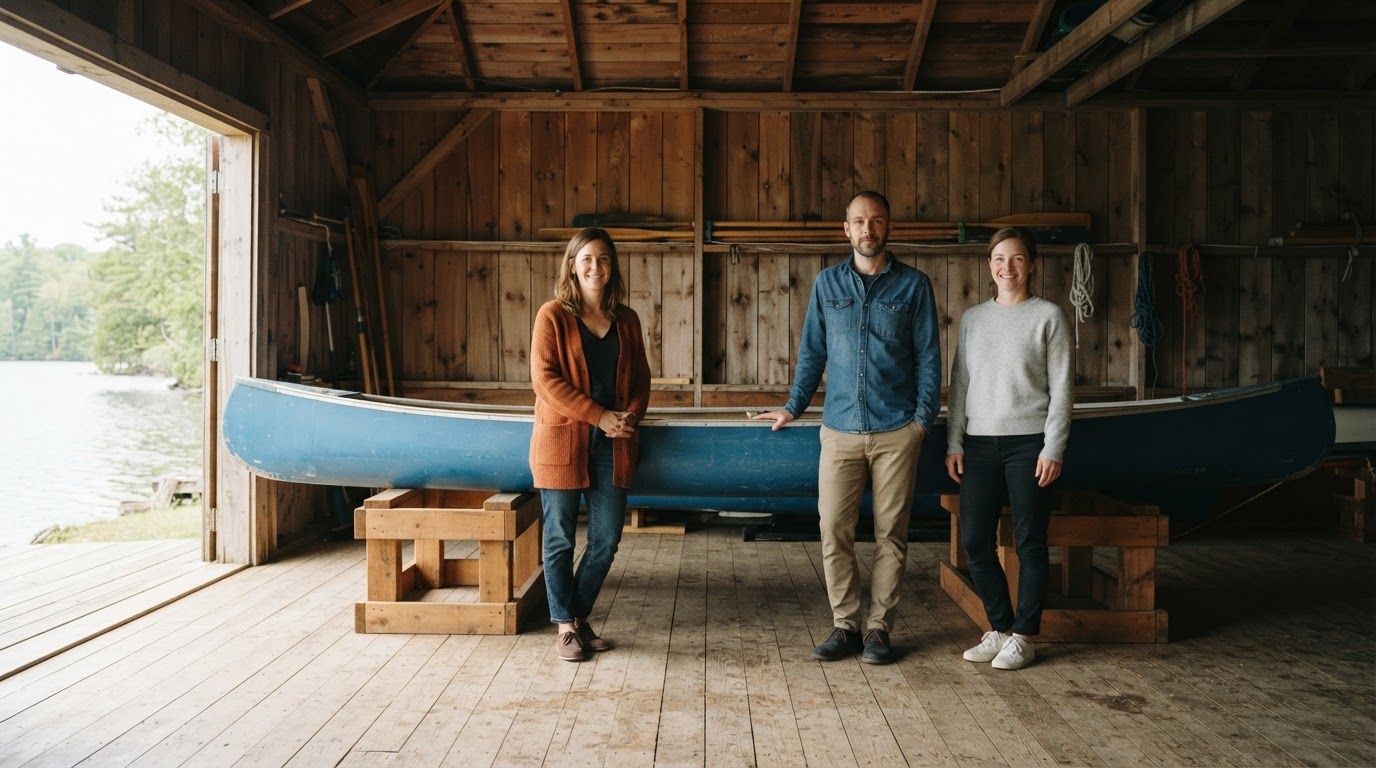
Regardez à quel moment le bord important disparaît : s’il manque déjà sur la photo d’origine, aucun réglage vidéo ne le fera réapparaître ; s’il manque dès la première image, vérifiez le cadrage automatique et le format ; s’il disparaît ensuite, le zoom lent peut en être la cause. Ces trois situations appellent des décisions différentes, sans garantie qu’un format conserve tous les bords.
Eva, Miro et Jo : le groupe doit rester entier
Imaginons une photo horizontale prise dans un hangar à bateaux au bord d’un lac. Eva et Jo se tiennent près des deux bords, Miro est au centre et un long canoë bleu repose sur des supports en bois. La photo source montre bien les trois adultes et les deux extrémités du canoë, mais la première image d’une vidéo verticale coupe l’une des personnes.
Dans ce cas hypothétique, le zoom est déjà désactivé. Si les trois amis et les deux bouts du canoë sont prioritaires, ne sacrifiez pas un membre du groupe pour remplir l’écran du téléphone. Si l’usage prévu le permet, essayez le format Horizontal en gardant la même photo et le zoom désactivé, puis inspectez le résultat. Si le cadrage initial coupe encore un bord, faites un autre essai séparé avec une photo complète laissant davantage d’espace autour du groupe. Un format proche de la forme de la photo ne garantit pas l’absence de recadrage.
Si le bord manque dès la première image
Quand le détail existe sur la photo d’origine mais pas sur la première image de la vidéo, il s’agit d’un problème de cadrage initial, pas d’un zoom tardif. Le placement automatique peut couper les bords, même si le mouvement est désactivé. Choisissez une photo où les visages et l’objet important sont plus éloignés des limites, ou essayez un autre format adapté à l’usage prévu.
Une image nette au centre, posée sur une copie floutée ou assombrie de la photo, peut simplement être une manière de remplir l’espace. Ce fond n’est ni une deuxième personne ni un détail de bord récupéré. Évitez de chercher à supprimer tout espace autour de l’image au prix de têtes ou d’objets importants.
Si le détail disparaît seulement pendant le mouvement
Si la première image montre tout le groupe et les deux extrémités du canoë, mais qu’un visage ou un bout sort du cadre plus tard, le mouvement peut accentuer la perte. Dans « Plus de réglages », désactivez « Zoom lent sur l’arrière-plan » pour retirer ce mouvement supplémentaire, puis vérifiez le début et la fin du nouveau résultat si vous choisissez de le générer.
Désactiver le zoom ne répare ni une photo déjà coupée ni un recadrage présent dès la première image. Ce cas est un exemple hypothétique, pas le résultat d’un test comparatif de vidéos.
Si la photo source est déjà coupée
Vérifiez la photo originale, indépendamment de la vidéo. Si le haut de la tête de Jo ou une extrémité du canoë manque déjà sur cette image, passer au format Horizontal ou couper le mouvement ne recréera pas les pixels absents. Choisissez une photo complète où les personnes et l’objet important sont visibles, ou mettez cette image de côté.
Ne retirez pas discrètement une personne du groupe pour rendre la composition plus facile à cadrer. Si l’image ne permet pas de montrer les personnes ou les bords qui comptent, mieux vaut en choisir une autre.
Une note de décision déjà remplie
Photo source complète ? Oui. Détail manquant sur la première image ? Dans le format Vertical, une personne près du bord, avec le zoom déjà désactivé. Détail perdu seulement plus tard ? Pas établi. À conserver : Eva, Miro et Jo, ainsi que les deux extrémités du canoë bleu. Prochain changement unique : modifier seulement le format en choisissant Horizontal, avec la même photo et le zoom toujours désactivé, puis vérifier les premières et dernières images. Si la coupe initiale persiste, essayer séparément une photo complète avec davantage de marge. Décision : garder seulement si le groupe reste reconnaissable ; sinon, différer cette photo.
Où vérifier ces choix
Pour une chanson déverrouillée admissible, ouvrez les réglages de la vidéo paroles, importez une ou plusieurs photos JPEG, PNG ou WebP, puis choisissez « Format » : « Vertical », « Carré » ou « Horizontal ». Dans « Plus de réglages », vérifiez « Zoom lent sur l’arrière-plan ». Ce sont des options de format et de mouvement, pas un outil manuel pour déplacer le recadrage, ajouter des marges ou récupérer des détails absents.
Vous pouvez importer jusqu’à dix photos, mais une seule photo complète peut suffire. L’exemple et les paroles ci-dessous sont fictifs ; les illustrations audio, si vous les écoutez, sont des interprétations originales distinctes et ne démontrent ni une vidéo générée ni une comparaison contrôlée de cadrages. La couverture est une seule illustration conceptuelle sans texte ; elle ne montre pas non plus une vidéo terminée.
Exemple fictif
Exemple fictif : le canoë rangé
Eva, Miro et Jo, trois amis adultes fictifs, viennent de ranger leur long canoë bleu dans un hangar paisible au bord d’un lac. Le canoë repose déjà sur deux supports bas en bois ; personne ne le porte et personne ne s’apprête à partir. Ils prennent un instant pour vérifier que l’embarcation est bien rangée, puis restent près d’elle dans la lumière douce qui entre par la porte ouverte. Eva remarque l’espace autour du groupe et des deux extrémités du canoë. Cette petite scène célèbre leur effort commun et patient, ainsi que le soin de remettre le matériel à sa place. Elle ne raconte pas un voyage réel.
Le bois accueille le canoë bleu À l’abri du hangar silencieux Eva, Miro, Jo restent tout près Le travail partagé est achevé Les deux bouts reposent à leur place Le jour entre et le temps s’efface Sans grand discours, sans bruit, sans course Chacun a pris soin de la ressource On range ensemble, doucement Et l’on repart le cœur content
Écouter l’exemple
Exemple fictif : le canoë rangé · Français
Exemple fictif
Le bois accueille le canoë bleu À l’abri du hangar silencieux Eva, Miro, Jo restent tout près Le travail partagé est achevé Les deux bouts reposent à leur place Le jour entre et le temps s’efface Sans grand discours, sans bruit, sans course Chacun a pris soin de la ressource On range ensemble, doucement Et l’on repart le cœur content
Questions fréquentes
Désactiver le zoom fera-t-il réapparaître un visage déjà coupé ?
Non. Cela évite le mouvement de zoom supplémentaire, mais ne récupère ni un détail absent de la photo source ni un bord déjà coupé sur la première image.
Quel format garantit que toute la photo restera visible ?
Aucun format ne garantit que tous les bords resteront visibles. Essayez un format adapté à votre usage, puis vérifiez le cadrage réel ; si un bord important manque, choisissez séparément une source plus complète et plus aérée.
Que faire si le texte recouvre un visage sans le couper ?
C’est un problème de position du texte, pas de recadrage de la photo. Vous pouvez essayer la position « En bas » ou choisir une autre photo où les visages sont mieux dégagés.