Foto tagliate nel video della canzone? Scegli prima l’inquadratura
DedicatieMuzicala ·
Se nel video di una canzone sparisce una persona o un bordo importante, controlla quando succede: già nella foto, dal primo fotogramma oppure solo durante lo zoom. Ogni caso richiede una scelta diversa: cambiare la foto, valutare il formato o disattivare il movimento, senza poter garantire che ogni immagine resti interamente visibile.
Il momento in cui sparisce il dettaglio indica la causa
Confronta la foto originale con il risultato e osserva l’inizio e la fine del video. Se il dettaglio manca già nella foto, nessuna impostazione può recuperarlo; se c’è nella foto ma manca fin dal primo fotogramma, può essere l’inquadratura automatica; se all’inizio è visibile e sparisce soltanto più avanti, lo zoom può aver sottratto ulteriore spazio ai bordi.
Queste cause non sono intercambiabili. Disattivare lo zoom può fermare un taglio che compare durante il movimento, ma non ripristina un bordo già perso nella foto o nell’inquadratura iniziale. Per capire quale modifica aiuta, cambia una sola cosa per volta e confronta il risultato.
Caso concreto: il gruppo e la canoa devono restare interi
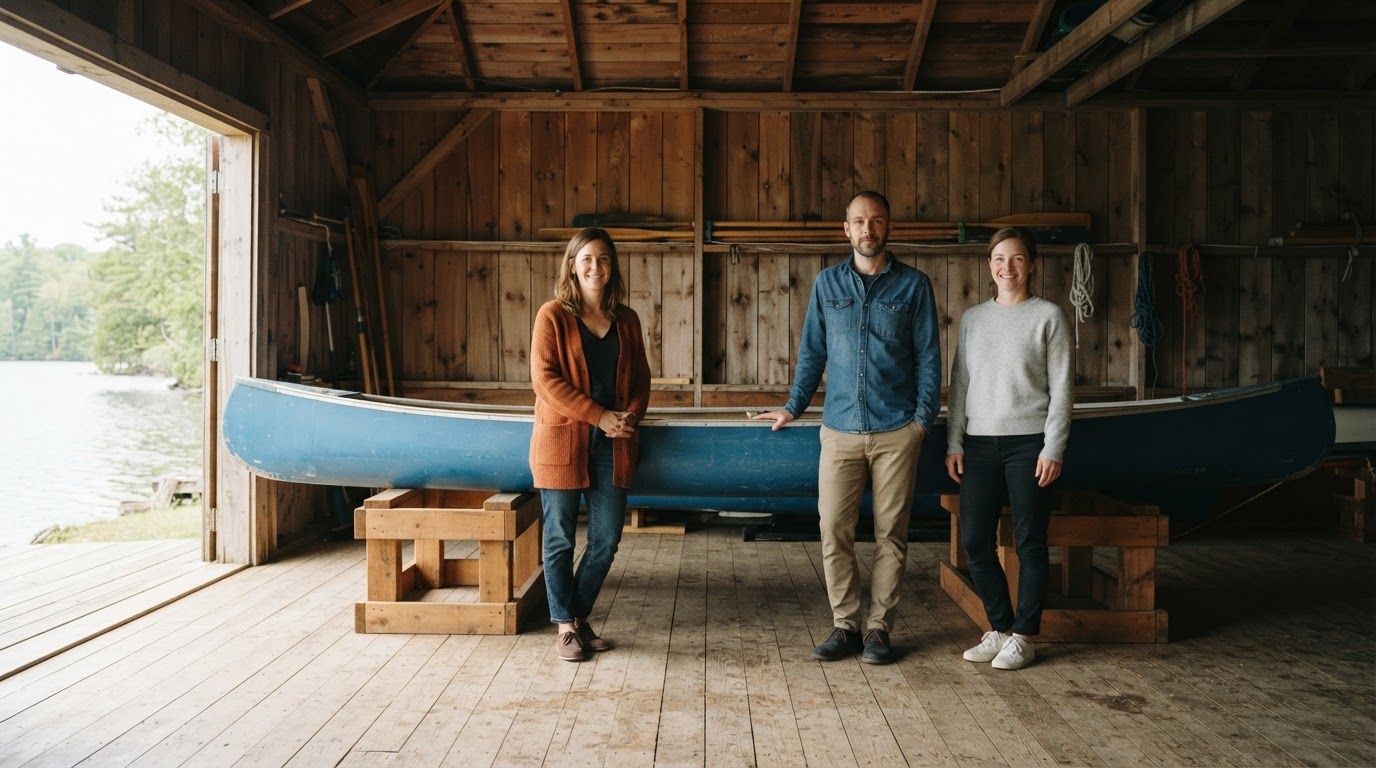
Eva, Miro e Jo sono adulti amici in una foto di gruppo accanto a una lunga canoa blu. Tutti e tre compaiono nella foto originale, ma nel primo fotogramma di un video verticale Eva, vicina al bordo, non si vede più. La priorità è riconoscere tutti e tre e vedere entrambe le estremità della canoa, non riempire a ogni costo lo schermo del telefono.
In questo caso ipotetico lo zoom è già disattivato. Se l’uso previsto lo consente, prova il formato Orizzontale mantenendo la stessa foto e lasciando disattivato lo zoom. Controlla il primo fotogramma e quello finale. Se il problema è già presente all’inizio, prova separatamente una foto completa con più spazio attorno al gruppo: non cambiare contemporaneamente formato, immagine e movimento, altrimenti non capirai quale scelta ha fatto la differenza. Anche un formato più adatto non garantisce bordi intatti.
Caso concreto: l’inquadratura iniziale va bene, poi arriva lo zoom
Se all’inizio Eva, Miro, Jo e la canoa sono tutti visibili, ma in seguito un volto o la punta della canoa esce dall’inquadratura, il movimento potrebbe essere la causa aggiuntiva. Nelle impostazioni del video apri Altre impostazioni e imposta su disattivato Zoom lento sullo sfondo.
Questo ferma lo zoom lento, non corregge un taglio già presente nella foto o nel primo fotogramma. Se decidi di generare una nuova versione, controlla il risultato completo, soprattutto l’apertura e la fine: il consiglio è un percorso di diagnosi, non la descrizione di un confronto video già eseguito.
Caso concreto: il bordo manca già nella foto originale
Supponi che nella foto il capo di Jo sia già fuori dall’immagine oppure che manchi la punta della canoa. Scegliere un formato più largo o spegnere il movimento non può ricreare quei dettagli. Cerca una foto completa e più ariosa oppure metti da parte quella scena se non permette di riconoscere le persone e l’oggetto importante.
Uno sfondo sfocato o scurito dietro alla foto adattata può essere una scelta intenzionale per inserirla nel formato del video; non è una seconda persona e non recupera i dettagli tagliati. Meglio conservare un po’ di spazio attorno al soggetto che eliminare i margini sacrificando qualcuno del gruppo.
Una nota pronta per scegliere la prossima modifica
Ecco la nota compilata per il gruppo: Foto originale completa? Sì. Dettaglio mancante nel primo fotogramma? Eva, vicina al bordo. Dettaglio perso solo durante il movimento? Da verificare. Da conservare: Eva, Miro, Jo e le due estremità della canoa blu. Prossima prova: se adatto all’uso, formato Orizzontale con la stessa foto e zoom disattivato; controllare inizio e fine. Se il taglio iniziale resta, provare una foto completa con più margine, come modifica separata. Esito: accettare solo se il gruppo e la canoa restano riconoscibili; altrimenti rimandare quella foto.
Per riutilizzare la nota, scrivi: Foto originale completa? [sì/no]. Cosa manca all’inizio? [dettaglio]. Cosa sparisce solo più avanti? [dettaglio]. Persone e bordi da conservare: [elenco]. Una sola prossima modifica: [foto, formato oppure movimento]. Accettare o rimandare? [criterio]. Così la scelta successiva deriva da ciò che hai osservato, non da una promessa di inquadratura perfetta.
Dove trovare le opzioni del video
Per un brano idoneo e sbloccato, apri i controlli del video con testo e carica le tue foto: sono accettati fino a dieci file JPEG, PNG o WebP. In Formato puoi scegliere Verticale, Quadrato oppure Orizzontale; in Altre impostazioni trovi Zoom lento sullo sfondo. La composizione automatica può comunque tagliare i bordi, anche con lo zoom disattivato: non c’è una garanzia universale che ogni dettaglio rimanga visibile.
Se il problema è una scritta che copre un volto, non è un taglio geometrico: valuta Posizione, per esempio In basso, oppure scegli un’altra foto. La copertina e gli esempi audio originali illustrano la canzone immaginaria, ma non sono un video con testo già generato e non mostrano un confronto reale tra formati o movimenti. Controlla il risultato effettivo prima di decidere se ti va bene.
Esempio immaginario
Esempio immaginario: rimettere a posto la canoa
Eva, Miro e Jo, tre amici adulti immaginari, hanno appena sistemato una lunga canoa blu sui bassi supporti di legno del loro capanno sul lago. Nel locale tranquillo entra luce dalla porta aperta; fuori, l’acqua è immobile. Eva controlla che la canoa sia appoggiata bene, Miro rimette a posto un cuscino e Jo osserva entrambe le estremità, senza fretta. Non è il racconto di una gita o di una gara, ma di un gesto ordinario condiviso: finito il lavoro, l’attrezzatura torna al suo posto. Per rappresentare questa scena in una foto, la scelta immaginata lascia spazio attorno ai tre amici e alla canoa, così che nessuno debba sparire per riempire l’inquadratura.
La luce entra piano nel capanno La canoa blu riposa sui supporti Eva controlla il bordo con cura Miro sistema i cuscini al loro posto Jo guarda la prua, poi sorride Il legno accoglie il peso piano Ogni mano sa dove tornare Ogni cosa trova il suo riparo Non c’è fretta quando si fa insieme E il lago resta calmo alla porta
Domande frequenti
Disattivare lo zoom fa ricomparire una persona già tagliata all’inizio?
No. Disattivare Zoom lento sullo sfondo può evitare che il movimento tagli altri dettagli più avanti, ma non recupera quelli assenti dalla foto originale o dall’inquadratura iniziale.
Quale formato evita sempre di tagliare le foto?
Nessuno garantisce che tutti i bordi restino visibili. Se il primo fotogramma taglia un dettaglio già presente nella foto, puoi provare un formato diverso oppure una foto completa con più spazio attorno al soggetto.
Come capisco se è la foto o il movimento a causare il taglio?
Confronta la foto originale con il primo fotogramma e con quelli successivi. Se il dettaglio manca già nella foto, cambia immagine; se scompare soltanto durante lo zoom, prova a disattivare lo zoom e verifica il risultato completo.