Come inviare una canzone originale su WhatsApp: link o MP3
DedicatieMuzicala ·
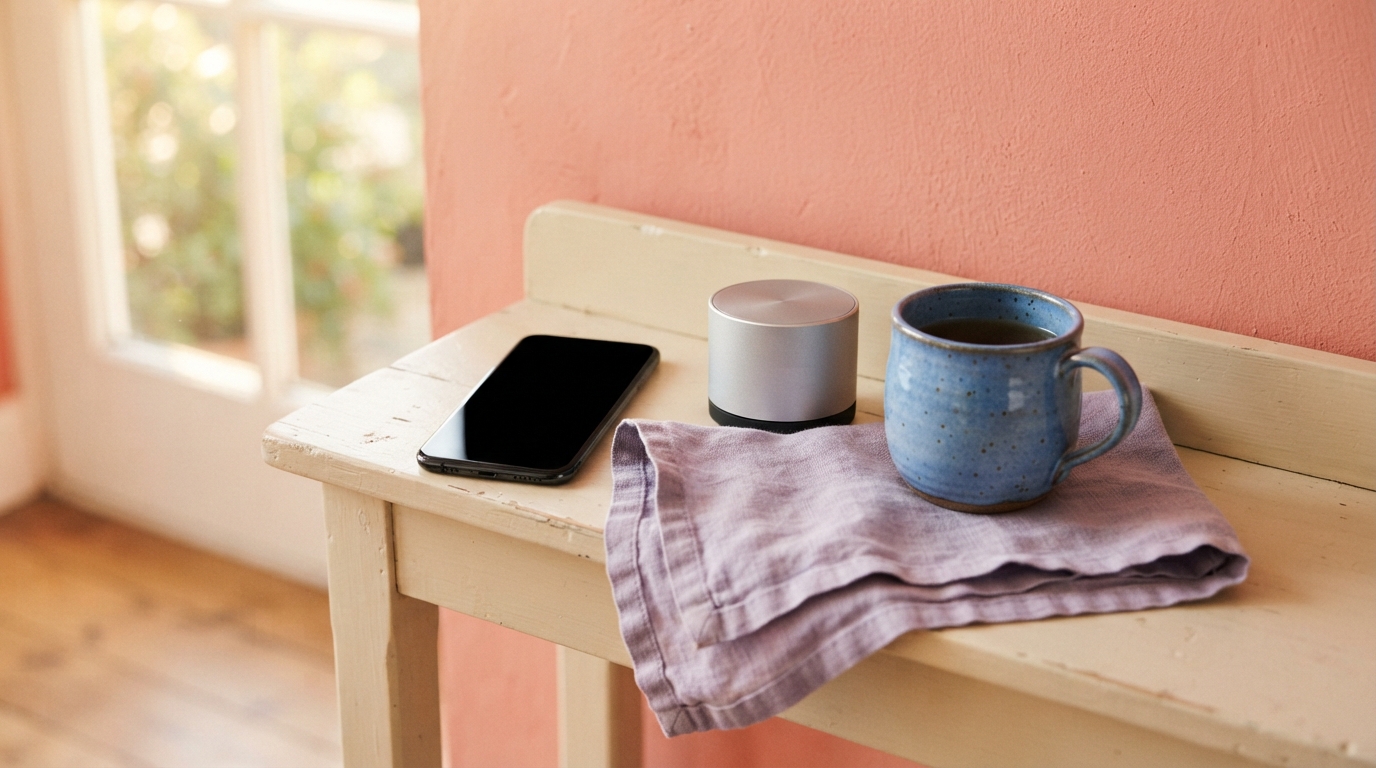
Per inviare una canzone originale già completata su WhatsApp, puoi condividere il link della pagina di dedica oppure scaricare e allegare il file MP3. Scegli il link se vuoi accompagnare l’ascolto con la pagina; scegli l’MP3 se vuoi inviare un file che il destinatario possa salvare sul proprio dispositivo.
Link della dedica o file MP3: quale scegliere
Il link apre una pagina di dedica con la canzone e il relativo contesto: è pratico quando vuoi condividere la pagina senza cercare un file sul telefono. Il link, però, non è un allegato MP3 e l’accesso o la riproduzione completa possono dipendere dallo stato della canzone.
Con il download invii invece il file audio vero e proprio, che la persona può conservare e ascoltare anche in seguito, dopo averlo salvato. Occorrono spazio sul dispositivo e un invio riuscito. Nessuna delle due modalità garantisce accesso permanente o riservatezza: un link o un file ricevuto possono essere condivisi a loro volta.
Percorso 1: condividere la pagina di dedica
In “Le mie canzoni”, individua la canzone completata e controlla il titolo. Tocca “Condividi” e scegli WhatsApp, oppure usa “Copia link” e incolla il collegamento nella chat desiderata. Tieni presente che il link apre la pagina di dedica, che può mostrare più versioni: non seleziona una registrazione specifica. Prima di inviare, verifica il nome del destinatario e che la conversazione sia quella giusta.
Il collegamento condiviso porta alla pagina di dedica; non allega automaticamente l’MP3. Non inviare indirizzi di download o collegamenti interni di gestione dell’account: per condividere con chi ascolta usa le opzioni di condivisione della pagina. Se il destinatario vede solo un’anteprima, l’ascolto completo può dipendere dallo stato della canzone.
Percorso 2: scaricare e allegare l’MP3
In “Le mie canzoni”, individua la versione finita che vuoi inviare e usa il relativo pulsante “Scarica” per scaricare l’MP3 di quella versione. Il passaggio al download cambia in base a telefono e browser, soprattutto se stai usando un browser integrato in un’altra app. Una volta terminato, cerca il file con estensione .mp3 nella cartella dei download o nell’app File del dispositivo e riproducilo per verificare che sia la registrazione prevista.
Apri la chat corretta su WhatsApp, tocca l’icona degli allegati e seleziona il file tramite il selettore di documenti o file. Scegli l’MP3 salvato e conferma l’invio. Le voci e i passaggi possono variare tra dispositivi e versioni di WhatsApp; attendi la conferma dell’invio prima di chiudere la chat.
Controlli prima e dopo l’invio
Verifica il titolo e la versione selezionata, poi controlla che il file riproduca la canzone completa e non soltanto un’anteprima. Dopo l’invio, apri il link o l’allegato dalla chat del destinatario, se possibile, e accertati che si tratti della conversazione privata desiderata. Per ascoltare l’MP3 senza connessione, il destinatario deve prima salvarlo sul dispositivo.
Se l’invio fallisce, identifica il problema prima di riprovare: un caricamento bloccato può dipendere dalla connessione; un file assente può essere nella cartella sbagliata o non essere stato scaricato; una versione errata richiede di tornare a “Le mie canzoni”. Se il link mostra un’anteprima, controlla lo stato della canzone e prova ad aprire la pagina nel browser. In caso di download che non parte, verifica il percorso del file e prova un browser diverso.
Condividere la musica senza alterarla
Per condividere la canzone, invia la pagina di dedica oppure l’MP3 originale, non una registrazione dello schermo né un breve estratto pubblicato nello Stato. La pagina aggiunge contesto, ma può mostrare più versioni e non seleziona una registrazione specifica; l’allegato è adatto a chi vuole conservare il file. In entrambi i casi ricontrolla il destinatario: una volta ricevuti, link e file possono essere inoltrati.
Esempio immaginario
Esempio immaginario: il primo laboratorio di ceramica
Giulia, una studentessa adulta, vuole ringraziare Marta, la sua insegnante di ceramica, per la pazienza durante il primo laboratorio. La prima tazza di Giulia era storta e sembrava sul punto di cedere; Marta l’ha aiutata a rimetterla in forma, senza fretta. Alla fine, la tazza blu è diventata davvero utilizzabile. Giulia ha già una canzone originale completata per lei e, prima di inviarla, controlla che la versione scelta sia quella giusta. Decide di mandare l’MP3 nella chat privata, così Marta può salvare il file e riascoltarlo quando preferisce. Dopo l’invio, Giulia verifica che l’allegato si apra e che riproduca il brano intero.
La tua calma tiene il filo quando il bordo scende giù tra le mani gira il blu piano prende forma il giorno La tazza storta resta qui con il segno del tentativo ora regge, ora sta in piedi come un grazie fatto a mano Per la cura che mi hai dato per la calma, Marta, grazie
Domande frequenti
Un link di dedica contiene l’MP3?
No. Il link apre la pagina di dedica; per inviare il file audio come allegato, scarica l’MP3 e selezionalo dal menu degli allegati di WhatsApp.
Dove trovo l’MP3 scaricato sul telefono?
Controlla la cartella dei download o l’app File. Il percorso dipende dal dispositivo, dal browser e dal metodo usato per avviare il download.
Perché il link apre un’anteprima o la versione sbagliata?
L’anteprima può dipendere dallo stato della canzone, e la pagina di dedica può mostrare più versioni senza selezionarne una specifica. Per inviare una registrazione precisa, usa il pulsante “Scarica” relativo a quella versione e verifica l’MP3 salvato prima di allegarlo su WhatsApp.