Video con testo: come scegliere didascalie leggibili sul telefono
DedicatieMuzicala ·
Se le parole della tua canzone si perdono sullo schermo del telefono, scegli uno stile semplice e controlla il risultato nelle reali dimensioni di visione. Grassetto e testo Grande sono un punto di partenza pratico, non una garanzia: sfondo, movimento e dettagli del brano possono cambiare la leggibilità.
Prima distinzione: preset di didascalie, non file di caratteri
Uno stile di didascalia è un preset disponibile per il video; non equivale a scaricare un carattere da installare. Scegli in base a come le parole si distinguono dallo sfondo e a quanto restano facili da seguire sul tuo schermo. Non c’è una classifica universale: verifica sempre i caratteri effettivi del testo, compresi accenti e apostrofi.
Elegante, Grassetto o Corsivo? Dipende dallo sfondo
Elegante può adattarsi a una foto quieta, con pochi dettagli e toni regolari. Se alcune lettere sottili si confondono con l’immagine, prova Grassetto: il tratto più marcato può rendere il testo più evidente, ma controlla che le righe non affollino il fotogramma. Nessuno dei due stili è leggibile per definizione in ogni situazione.
Corsivo può dare un tono decorativo, ma le forme inclinate e ornamentali non sono sempre immediate da leggere su un telefono. Usalo solo se la frase resta chiara a una rapida occhiata. Prova il testo reale, non soltanto il nome del preset: «la tua cura, così semplice,» contiene lettere accentate e parole da controllare nel video finale.
Una scheda di partenza da provare
Come punto di partenza, prova queste preferenze: Formato: Verticale; Stile didascalie: Grassetto; Dimensione: Grande; Posizione: Centro; Animazione: Dissolvenza; Movimento dello sfondo: disattivato; Visualizzatore: Nessuna; Riga successiva: disattivata; Titolo: Nascondi; Accento: predefinito dello stile. Verifica il risultato sul tuo telefono.
Queste scelte lasciano meno elementi in competizione con le parole. Se il titolo o la riga successiva sono attivi, valuta se aggiungono qualcosa di necessario; se il visualizzatore o il movimento dello sfondo distraggono, tienili disattivati.
Adatta la scelta alla foto
Foto scura e tranquilla: prova Elegante o Grassetto e confronta quale si distingue meglio. Mantieni il movimento dello sfondo disattivato per non aggiungere variazioni dietro alle parole. La foto può restare visibile senza dover competere con animazioni o visualizzatore.
Foto luminosa e ricca di dettagli: inizia da Grassetto, con dimensione Grande e animazione Dissolvenza; disattiva il visualizzatore e il movimento dello sfondo. Se la foto continua a rendere il testo difficile da seguire, prova un’altra immagine più quieta.
Controllo finale: guarda il tuo video sul telefono
Prima di condividerlo, riproduci il risultato sul telefono nelle dimensioni in cui lo guarderanno le altre persone, senza basarti solo sull’anteprima grande. Controlla: 1) che lettere accentate e apostrofi siano corretti; 2) che i cambiamenti dello sfondo non sottraggano attenzione; 3) che le parole si distinguano dall’immagine; 4) che titolo e riga successiva non affollino lo schermo; 5) che le didascalie non coprano dettagli importanti della foto.
DedicatieMuzicala consente di creare un video con testo per una canzone sbloccata e di scegliere formato, stile, dimensione, posizione e animazione, oltre alle altre opzioni della scheda. L’audio è solo un esempio d’ascolto e la copertina è un’immagine illustrativa: nessuno dei due è un video renderizzato né dimostra la leggibilità o la sincronizzazione del testo.
Esempio fittizio
Esempio fittizio: la canzone di Lina per Amira
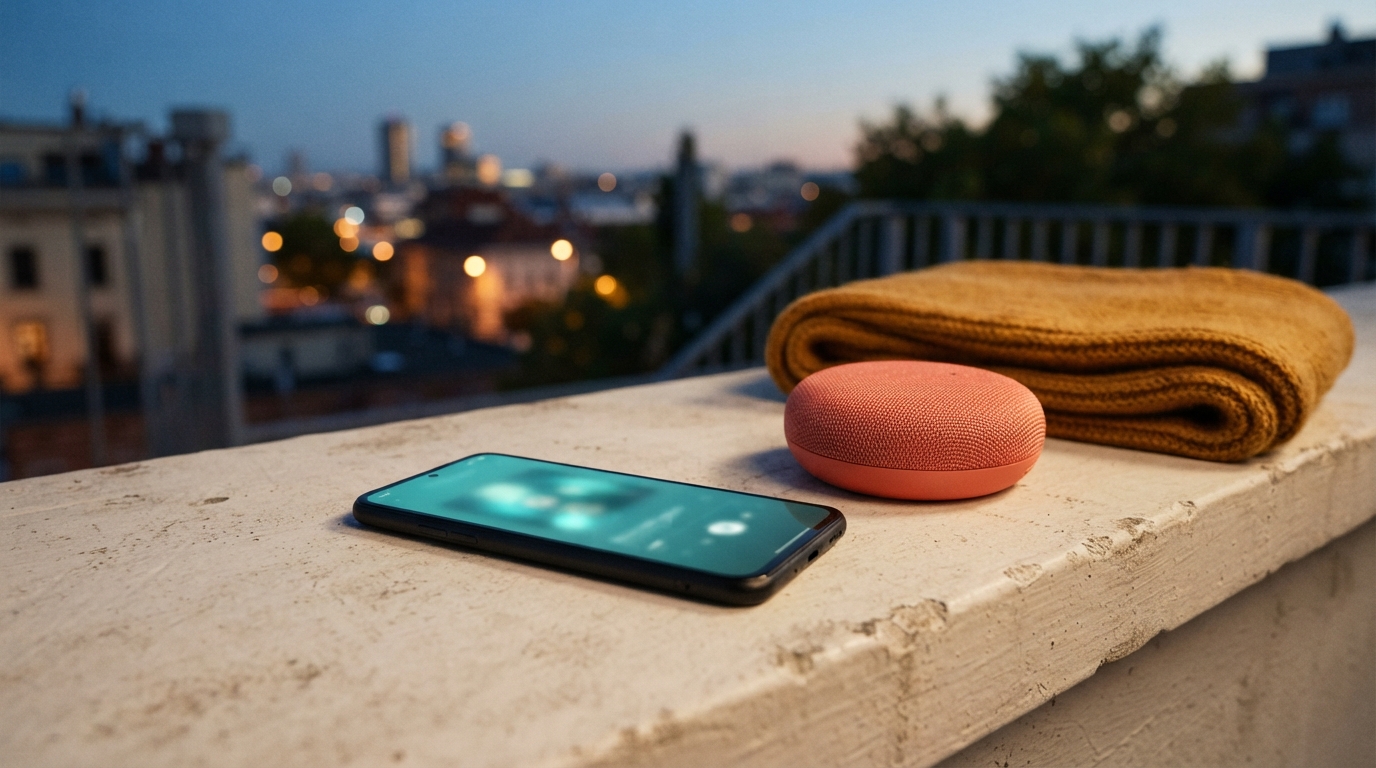
Lina, adulta, è appena tornata nel suo piccolo appartamento. Durante la sua assenza, la vicina Amira ha annaffiato il basilico sul balcone. Lina prepara una canzone originale di ringraziamento e pensa a un video da guardare sul telefono. Sul davanzale di cemento chiaro, al crepuscolo, ci sono una sciarpa ocra, un piccolo altoparlante corallo e il telefono nero. Vuole che le parole restino al centro senza nascondere i dettagli della scena. Per verificare lo stile, prova una frase concreta del testo e controlla sul telefono sia gli accenti sia il contrasto; questa è una proposta di pianificazione, non un video già realizzato né un test comparativo.
Il basilico ha resistito al vento e alla mia partenza Amira, grazie per l’acqua versata piano ogni mattina Ora sono di nuovo a casa tra le foglie e il davanzale la tua cura, così semplice, ha tenuto vivo un piccolo verde Sul balcone torna la sera ma il basilico resta qui
Domande frequenti
Il Corsivo è sempre facile da leggere?
No. Può avere un aspetto decorativo, ma le lettere inclinate o ornate possono essere meno immediate. Prova il testo effettivo sul telefono prima di scegliere.
Quali impostazioni aiutano a non affollare il video?
Come prova iniziale, disattiva Riga successiva, Movimento dello sfondo e Visualizzatore, e scegli Nascondi per il titolo. Poi controlla il risultato: ogni scelta è modificabile secondo le tue preferenze.
Cosa devo controllare prima di condividere il video?
Guardalo sul telefono e verifica accenti e apostrofi, contrasto con lo sfondo, cambiamenti dell’immagine, eventuali sovrapposizioni con titolo o riga successiva e dettagli importanti coperti dalle didascalie.