왓츠앱으로 자작곡 보내기: 헌정 페이지 링크와 MP3 파일 중 선택하는 법
DedicatieMuzicala ·
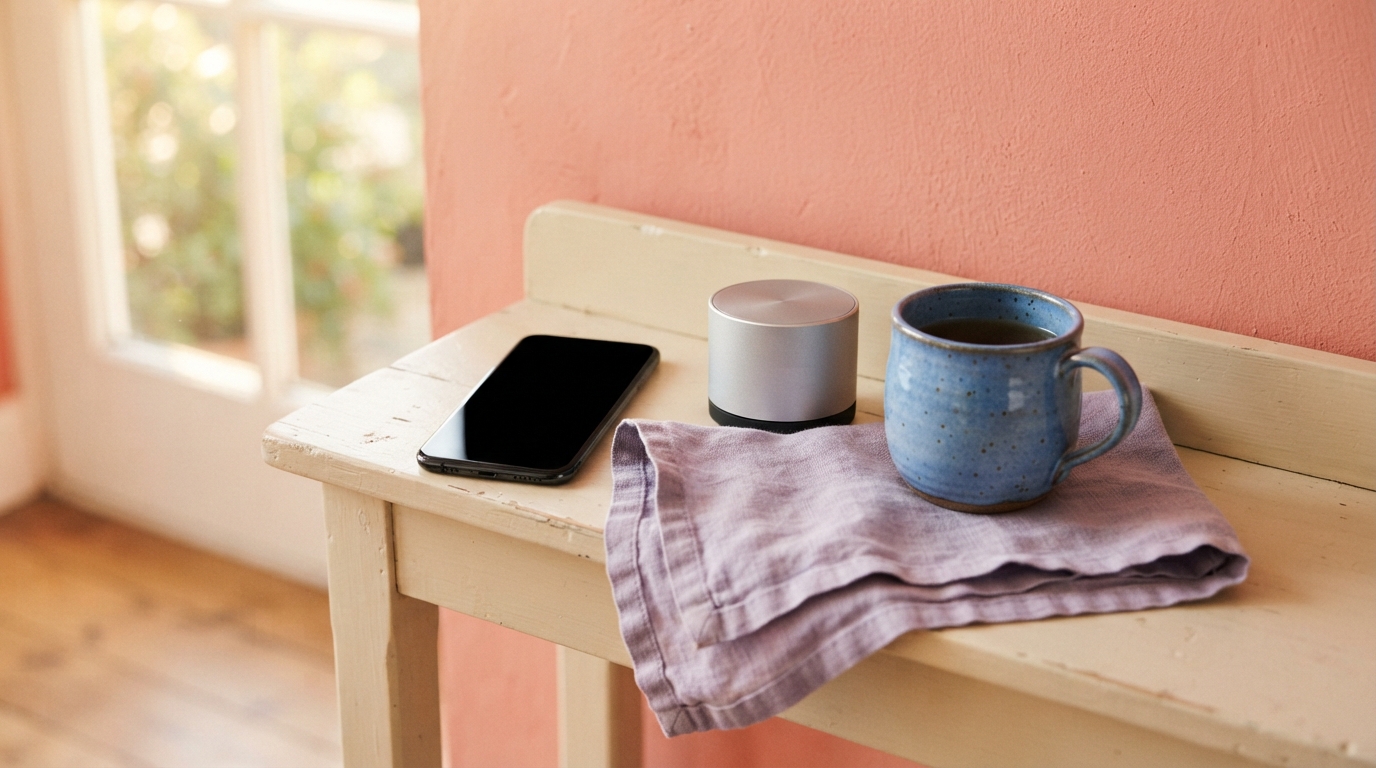
완성한 자작곡을 왓츠앱으로 보낼 때, 온라인에서 곡과 헌정 내용을 함께 보여주려면 헌정 페이지 링크를, 상대가 파일로 저장하길 원하면 MP3를 보내세요. 링크는 MP3 첨부 파일이 아니므로, 받는 사람이 실제 곡을 열고 재생할 수 있는지까지 확인하는 것이 좋습니다.
링크와 MP3, 무엇을 보내야 할까요?
헌정 페이지 링크는 곡과 관련 맥락을 한 페이지에서 보여주고 싶을 때 알맞습니다. 받는 사람은 링크를 열어 페이지를 확인하지만, 페이지 주소를 왓츠앱에 붙여 넣는 것만으로 MP3 파일이 전달되지는 않습니다. 곡의 상태나 접근 조건에 따라 재생 가능 여부가 달라질 수 있습니다.
MP3 첨부는 상대에게 실제 오디오 파일을 보내고 저장할 수 있게 하고 싶을 때 적합합니다. 대신 상대 기기의 저장 공간이 필요하고, 다운로드와 첨부 단계를 거쳐야 합니다. 어느 쪽도 상대의 접근이나 재생을 보장하지 않으므로, 보내기 전에 받을 사람이 이용할 수 있는 방식인지 확인하세요.
경로 1: 내 곡에서 헌정 페이지 링크 보내기
내 곡(My Songs)에서 보내려는 곡을 찾고 공유를 선택하세요. 왓츠앱 공유 옵션이 보이면 이를 선택하고 받는 사람의 개인 대화를 확인한 다음 전송합니다. 헌정 페이지 링크에는 특정 오디오 버전이 선택되어 있지 않을 수 있으며, 페이지에 여러 버전이 표시될 수 있습니다. 앱에 따라 메뉴 이름이나 화면 배치는 다를 수 있습니다.
직접 왓츠앱에서 대화를 열고 싶다면 공유 메뉴의 링크 복사를 이용해 헌정 페이지 주소를 붙여 넣을 수도 있습니다. 이 주소는 페이지 링크이지 MP3 첨부가 아니며, 특정 오디오 버전을 선택하지 않습니다. 계정 관리용 주소나 소유자 전용 다운로드 경로를 전달하지 말고, 받는 사람이 열 수 있는 페이지인지 확인하세요. 특정 버전의 파일을 보내려면 해당 버전의 다운로드 버튼을 선택하고, 저장된 MP3를 열어 곡과 버전을 확인한 뒤 첨부하세요.
경로 2: 내려받은 MP3를 파일로 첨부하기
내 곡에서 해당 곡의 다운로드를 선택해 MP3를 내려받으세요. 다운로드가 끝나면 기기의 파일 앱이나 다운로드 항목에서 .mp3 파일을 찾아 열어 보고, 보내려는 곡과 버전이 맞는지 확인합니다. 아이폰·안드로이드와 브라우저 종류에 따라 다운로드가 이어지는 방식과 파일 위치가 다를 수 있습니다.
왓츠앱에서 받는 사람의 대화를 열고 첨부 메뉴에서 문서 또는 파일 선택기를 사용해 MP3를 고르세요. 파일명을 확인한 뒤 전송합니다. 음악·사진 메뉴에 파일이 보이지 않더라도 문서 파일 선택기에서는 찾을 수 있습니다. 파일이 전송된 후 상대가 파일을 열어 재생할 수 있는지 확인하면 좋습니다.
받는 쪽에서 확인할 것
보내기 직전에는 받는 사람과 대화방이 맞는지, 선택한 곡 제목과 버전이 의도한 것인지 확인하세요. 링크를 보냈다면 미리보기 화면만 보고 재생이 끝났다고 판단하지 말고, 실제 페이지에서 곡이 재생되는지 살펴보세요. 페이지 접근과 전체 재생은 곡의 상태에 따라 다를 수 있습니다.
MP3를 보냈다면 상대에게 파일이 열리고 전체 곡이 재생되는지 확인해 달라고 하세요. 오프라인에서 들으려면 먼저 파일을 기기에 저장해야 합니다. 링크와 전달된 파일 모두 다른 사람에게 다시 공유될 수 있으니, 공개 범위를 완전히 통제할 수 있다고 가정하지 않는 편이 안전합니다.
전송이 안 될 때 원인부터 구분하기
파일 전송에 실패했다면 먼저 연결 상태를 확인하고, 기기 저장 공간과 파일 크기, 파일 선택기에서 고른 경로를 살펴보세요. 파일이 보이지 않으면 다운로드가 완료됐는지 확인한 뒤 파일 앱의 다운로드 폴더나 브라우저가 지정한 위치를 찾아보세요. 앱 안에서 다운로드가 막히는 경우에는 브라우저에서 다시 열어 시도할 수 있습니다.
잘못된 곡이나 대화방을 골랐다면 재전송 전에 제목과 받는 사람을 다시 확인하세요. 링크가 미리보기만 열거나 여러 버전을 보여준다면 실제 페이지에서 곡과 버전을 확인하세요. 특정 버전을 파일로 보내려면 해당 버전의 다운로드 버튼을 선택하고, 저장된 MP3를 확인한 뒤 첨부합니다. 문제를 구분한 다음 필요한 조치만 하고 재시도하면 중복 전송을 줄일 수 있습니다. 화면 녹화나 짧은 상태 게시물 대신 원본 페이지나 파일을 보내면 곡을 온전하게 전달하기 쉽습니다.
가상 사례
도자기 공방 선생님께 보내는 가상 사례
성인 수강생 민서는 첫 도자기 수업에서 자신이 빚은 파란 컵이 한쪽으로 기울어져도 선생님이 서두르지 않고 기다려 준 일을 기억한다. 처음에는 물이 새던 컵이 손질을 거쳐 쓸 만한 컵이 되었고, 민서는 그 과정을 담은 자작곡을 완성했다. 선생님이 나중에 다시 들을 수 있도록 헌정 페이지 주소가 아니라 실제 MP3를 보내기로 한다. 내 곡에서 그때 만든 최종 버전을 골라 다운로드한 뒤 파일 앱에서 재생해 확인한다. 이어 선생님과의 개인 왓츠앱 대화를 열고 문서 첨부로 MP3를 전송한다. 마지막으로 파일이 열리는지만 확인해 달라고 부탁한다.
기울어진 파란 컵을 두 손으로 감싸고 천천히, 괜찮다며 기다려 주셨죠 흔들리던 가장자리를 다시 다듬던 날 흙 위에 제 마음도 조금씩 자랐어요 처음엔 물 한 방울 새던 작은 그릇 이제는 매일의 차를 담아 냅니다 서두르지 않는 손길을 배운 덕분에 저도 제 속도로 빚어 갈 수 있어요 고맙다는 말을 노래에 담아 보냅니다 오래 곁에 둘 수 있는 파란 컵처럼
자주 묻는 질문
헌정 페이지 링크에 MP3 파일도 들어 있나요?
링크는 헌정 페이지 주소이며 왓츠앱에 MP3를 첨부하는 것과 다릅니다. 실제 파일을 보내려면 곡을 내려받아 대화에 파일로 첨부하세요.
내려받은 MP3는 휴대전화 어디에 있나요?
기기와 브라우저에 따라 위치가 달라집니다. 파일 앱의 다운로드 항목이나 브라우저가 지정한 다운로드 폴더를 확인하고, 전송 전에 파일을 열어 곡과 버전을 확인하세요.
링크를 열었는데 미리보기만 보이거나 다른 버전이 나와요. 어떻게 하죠?
헌정 페이지 링크는 특정 오디오 버전을 선택하지 않을 수 있으므로 실제 페이지에서 표시되는 곡과 버전을 확인하세요. 특정 버전을 보내려면 내 곡에서 해당 버전의 다운로드 버튼을 선택하고, 저장된 MP3를 확인한 뒤 파일로 첨부하세요. 전체 재생이 가능한지는 받는 쪽에서도 확인해야 합니다.