Foto’s afgesneden in je songvideo? Kies eerst het kader, dan pas beweging
DedicatieMuzicala ·
Kijk eerst wanneer een belangrijk gezicht of voorwerprand verdwijnt: stond die al niet op de originele foto, ontbreekt die vanaf het eerste videobeeld of pas later? Dat verschil vertelt je of je een andere bronfoto, een ander formaat of minder beweging moet proberen; geen instelling garandeert dat alle randen zichtbaar blijven.
Bepaal wanneer het detail verdwijnt
Vergelijk de originele foto met het eerste beeld en met een later beeld van de songvideo. Ontbreekt het detail al op de foto zelf, dan kan een video-instelling het niet terughalen. Staat het wel op de foto maar niet in het eerste videobeeld, kijk dan naar de automatische beeldvulling, de gekozen verhouding en de ruimte rond de onderwerpen. Verdwijnt het pas tijdens een langzame zoom, dan kan juist die beweging extra randinformatie wegnemen.
Een stilstaand beeld kan dus al bij de eerste vulling worden bijgesneden, ook als beweging uitstaat of de foto ongeveer dezelfde vorm heeft als het gekozen formaat. Beoordeel steeds één verandering tegelijk. Zo zie je of je keuze helpt, in plaats van tegelijk een andere foto, verhouding én beweging te proberen.
Geval: de complete groep valt niet in het openingsbeeld
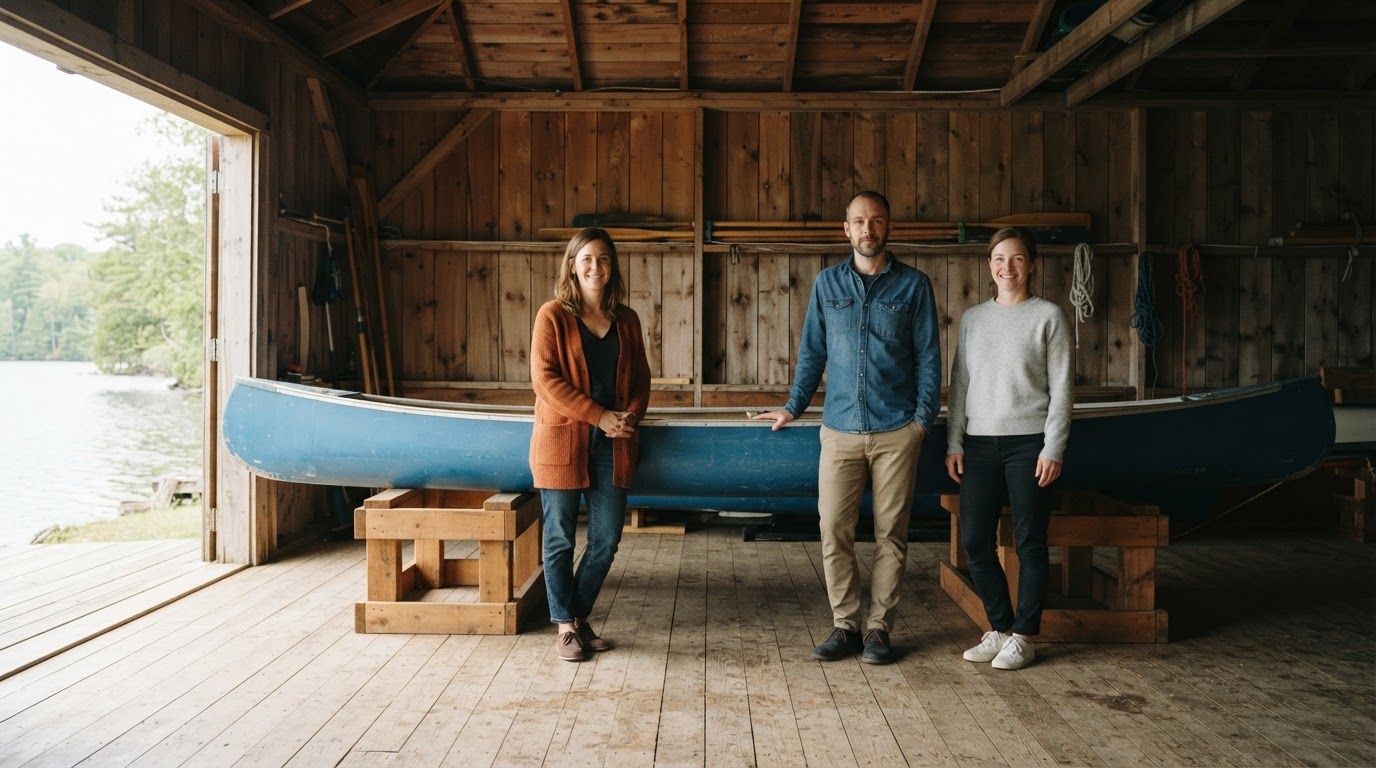
Eva, Miro en Jo staan als volwassenen aan weerszijden van een lange blauwe kano in een ruime originele groepsfoto. Alle drie en beide kano-uiteinden zijn op die foto zichtbaar, maar in de verticale songvideo ontbreekt vanaf het eerste beeld een persoon aan de rand. De prioriteit is hier de hele groep én beide uiteinden van de kano, niet een beeld dat het telefoonscherm volledig vult.
In dit denkbeeldige voorbeeld staat de zoom al uit. Als het gebruik een breed beeld toelaat, probeer dan eerst Formaat: Breed met dezelfde foto en de zoom uit. Bekijk het begin en einde van het resultaat. Blijft de randafsnijding in het stilstaande beeld bestaan, probeer dan als aparte volgende wijziging een complete foto met meer ruimte rond de groep en de kano. Ook Breed garandeert geen ongesneden randen. Laat niemand stilzwijgend weg om de compositie netter te laten lijken.
Geval: alles staat eerst in beeld, maar verdwijnt later
Op de eerste beelden zijn alle drie de vrienden en de uiteinden van de kano zichtbaar. Later duwt een langzame zoom een hoofd of kano-uiteinde buiten beeld. Dan kan de beweging de extra oorzaak zijn. Zet bij Meer instellingen de optie Langzaam inzoomen op achtergrond uit en beoordeel daarna de volledige nieuwe video, inclusief het begin en einde.
Dit voorkomt die extra zoombeweging, maar herstelt geen detail dat al op de bronfoto ontbreekt of vanaf het eerste beeld door automatische vulling is afgesneden. Dit is een hypothetisch voorbeeld, geen gemeten vergelijking van twee renders.
Geval: de bronfoto is zelf al afgesneden
Stel dat op de originele foto het hoofd van Jo of een punt van de kano al buiten beeld valt. Kies dan een andere complete bronfoto of stel deze foto uit als die de mensen en belangrijke voorwerpen niet goed kan tonen. Een breder formaat of uitgezette zoom kan ontbrekende broninformatie niet terughalen.
Een scherp onderwerp vóór een wazige of donkerdere kopie van de foto kan een bewuste manier van vullen zijn. Die achtergrond is geen tweede persoon en bevat geen herstelde randdetails. Bewaar liever die visuele ruimte dan dat je de groep uit het beeld drukt om de achtergrond volledig te vullen.
Een ingevulde notitie voor je volgende keuze
Voor een geschikte ontgrendelde song vind je de instellingen voor de songvideo met songtekst op de opdrachtpagina. Je kunt één of meer eigen JPEG-, PNG- of WebP-foto’s uploaden, tot maximaal tien, en kiezen uit Formaat: Verticaal, Vierkant of Breed. Bij Meer instellingen vind je Langzaam inzoomen op achtergrond. De automatische beeldvulling kan randen bijsnijden; er is geen instelling die volledige, ongesneden randen garandeert.
Je kunt dezelfde notitie invullen voor je eigen beeld. Noteer bronfoto, eerste beeld, latere beweging, onmisbare mensen of randen en precies één volgende wijziging. Zo houd je de oorzaak en je keuze uit elkaar.
Waar je de relevante videokeuzes vindt
Voor een geschikte ontgrendelde song vind je de instellingen voor de songvideo met songtekst op de opdrachtpagina. Je kunt één of meer eigen JPEG-, PNG- of WebP-foto’s uploaden, tot maximaal tien, en kiezen uit Formaat: Verticaal, Vierkant of Breed. Bij Meer instellingen vind je Langzaam inzoomen op achtergrond. De automatische beeldvulling kan randen bijsnijden; er is geen instelling die volledige, ongesneden randen garandeert.
Ligt tekst over een gezicht zonder dat de foto zelf geometrisch is afgesneden, dan gaat het om de plaatsing van de tekstlaag. Probeer in dat geval Positie: Onder of kies een andere foto; dat is een ander probleem dan bronafsnijding of zoom.
Fictief voorbeeld
Fictief voorbeeld: de kano staat opgeborgen
In een volledig fictieve situatie hebben drie volwassen vrienden, Eva, Miro en Jo, een lange blauwe kano op lage houten rekken in een stille botenloods aan het meer gelegd. Na het opruimen blijven ze even naast de kano staan. Eva kijkt naar de twee uiteinden om te controleren of het vaartuig recht ligt; Miro en Jo staan aan weerszijden, zichtbaar in dezelfde ruime foto. Het gaat om samen rustig materiaal opbergen, niet om een echte tocht of wedstrijd. Voor een songvideo wil Eva alle drie de vrienden en de hele kano in beeld houden. Ze noteert eerst wat op de bronfoto staat en wat in het eerste beeld ontbreekt, voordat ze één formaatkeuze probeert. De tekstloze afbeelding bij dit artikel is een conceptuele omslagfoto; het fictieve liedvoorbeeld staat daar los van. Er is geen voltooide songvideo of vergelijking van video-uitvoeringen gemaakt.
De blauwe kano rust nu zacht Op houten rekken, uit de wind We zetten samen alles weg Zoals een goede dag begint Eva kijkt, Miro houdt de wacht Jo schuift het laatste eind rechtuit Drie vrienden in het stille licht De loods wordt rustig, werk is uit Geen haast, geen finish aan het meer Alle twee de uiteinden zijn weer te zien
Veelgestelde vragen
Helpt zoom uitzetten als het detail al in het eerste beeld ontbreekt?
Nee. Zoom uitzetten voorkomt extra beweging, maar brengt geen detail terug dat al door de automatische beeldvulling of door de bronfoto ontbreekt.
Garandeert het formaat Breed dat niemand wordt afgesneden?
Nee. Breed kan beter passen bij een brede groepsfoto, maar ook de automatische vulling kan randen afsnijden. Controleer daarom het daadwerkelijke resultaat.
Wat als de persoon of het voorwerp op de originele foto al is afgesneden?
Een video-instelling kan dat niet herstellen. Kies een complete foto met meer ruimte rond de mensen en belangrijke voorwerpen, of gebruik deze foto niet.