Beskärs fotona i din låtvideo? Välj format före rörelse
DedicatieMuzicala ·
Börja med att se när personen eller föremålet försvinner: redan i originalfotot, i videons första bildruta eller först när bakgrunden rör sig. De tre fallen har olika lösningar, och inget format eller rörelseval garanterar att alla kanter alltid syns.
Börja med när kanten försvinner
Jämför originalfotot med videons första bildruta och med en senare bildruta. Om detaljen saknas redan i originalet kan videon inte återskapa den. Finns den i originalet men saknas direkt i videon handlar det i stället om den första inpassningen eller formatet.
Om hela gruppen syns först men en person eller föremålets kant försvinner senare kan bakgrundens långsamma zoom bidra. Stäng då av zoomen och granska resultatet igen. Ändra en sak i taget, så vet du vad som faktiskt påverkade beskärningen.
Fall 1: Hela gruppen finns i originalet, men saknas i öppningen
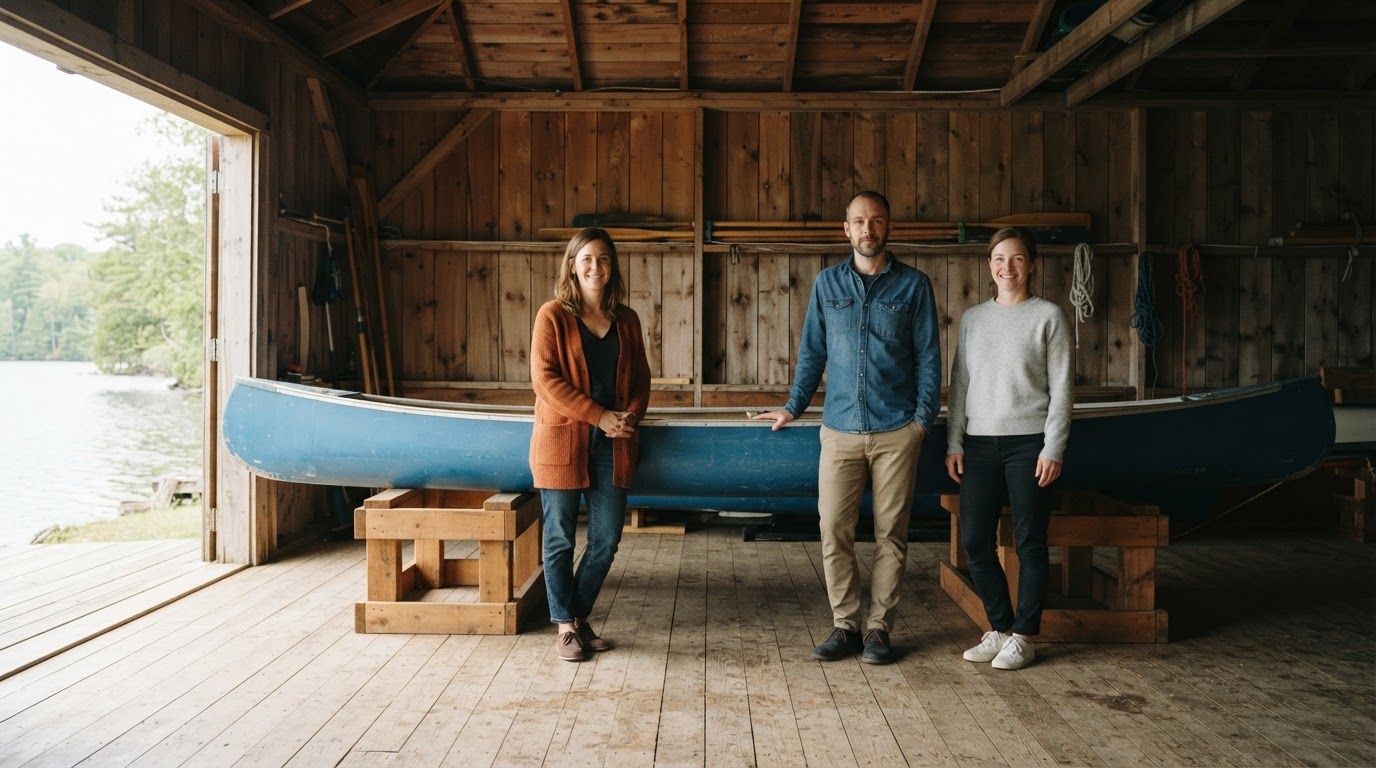
Tänk dig ett brett foto från ett båthus: Eva, Miro och Jo står intill en lång blå kanot på låga träställningar. Alla tre och båda kanotändarna syns i originalet, men en stående videobildruta kapar personen närmast kanten direkt från början.
Här är prioriteten att behålla alla tre personerna och kanotens båda ändar – inte att fylla hela mobilskärmen. Om det passar hur videon ska användas kan du prova Liggande med samma foto och långsam zoom avstängd. Granska sedan den första och sista bildrutan. Om kanten fortfarande saknas, prova ett rymligare foto där gruppen och kanoten har mer marginal, som en separat ändring. Liggande kan också beskära; formatet är inget löfte om att allt får plats.
Fall 2: Första bildrutan är hel, men senare zoom klipper kanten
Om Evas huvud och båda kanotändarna syns i början men en kanotända försvinner senare, kontrollera bakgrundens rörelse. Under Fler inställningar kan du stänga av Långsam zoom på bakgrunden och sedan granska hela den nya videon om du väljer att skapa den.
Det stoppar den extra zoomrörelsen, men återställer inte en kant som redan saknas i originalfotot eller har försvunnit i den första inpassningen. Jämför därför början och slutet; anta inte att rörelse avstängd betyder att hela fotot alltid syns.
Fall 3: Originalfotot är redan avklippt
Om originalet redan saknar toppen av Jos huvud eller spetsen på kanoten kan ett bredare format eller avstängd rörelse inte få fram den saknade delen. Välj ett komplett foto med samma personer och föremål, eller låt bli att använda just den bilden om den inte visar det som måste vara kvar.
En skarp bild i mitten framför en suddigare eller mörkare kopia av fotot är en avsiktlig inpassning, inte en extra person eller återställda bildkanter. Om text ligger över ett ansikte snarare än att själva fotot är beskuret, är det ett placeringsproblem: prova Placering, välj Nederst eller använd ett annat foto.
Skriv ner orsaken och nästa ändring
Använd anteckningen här för att skilja mellan källa, första bildruta och senare rörelse: Är originalet komplett? [ja/nej]. Vad saknas i första bildrutan? [detalj]. Vad försvinner först senare? [detalj]. Vilka personer och kanter måste vara kvar? [lista]. Nästa enda ändring: [källa, format eller rörelse]. Beslut: [godkänn eller vänta med fotot].
Exempel för gruppfotot: Originalet visar Eva, Miro, Jo och båda kanotändarna: ja. Första bildrutan saknar personen vid kanten; senare zoom har ännu inte bedömts. Viktigast: alla tre och båda ändarna. Nästa ändring: prova Liggande med samma foto och zoomen avstängd, och granska första och sista bildrutan. Om kanten fortfarande saknas, välj separat ett rymligare komplett gruppfoto. Då ändras inte källa, format och rörelse samtidigt.
Hitta bildinställningarna
För en upplåst låt som kan användas för en textvideo öppnar du videoinställningarna och väljer Ladda upp dina foton. Du kan välja formatet Stående, Kvadrat eller Liggande; rörelsevalet finns under Fler inställningar. När du har valt fotot och inställningarna använder du Skapa videon. Det finns ingen garanti för helt obeskurna kanter, så granska resultatet utifrån det som är viktigast att behålla. Omslagsbilden är konceptuell och de ursprungliga ljudexemplen är fristående, fiktiva sånger; de visar ingen färdig textvideo eller faktisk jämförelse av format och rörelse.
Fiktivt exempel
Fiktivt exempel: Kanoten får vila
Eva, Miro och Jo är tre vuxna vänner i en helt påhittad berättelse. I ett stilla båthus vid sjön har de tillsammans lagt en lång blå kanot på låga träställningar. De stannar en stund och ser till att kanoten står stadigt innan de går vidare med dagen. För Eva är bilden viktig just för att alla tre vännerna och kanotens båda ändar ryms i samma lugna scen. Hon vill göra en låtvideo som behåller den känslan, inte låtsas visa en verklig utflykt eller tävling. Därför kontrollerar hon först originalet och bildrutorna, och väljer en enda ändring i taget om något viktigt saknas.
Vi hjälptes åt i stilla takt Och fann en plats där båten vilar Den blå kanoten står på trä Med ändarna fria från kanten Ett lugnt båthus i dagsljus vid sjön Vi ser att allt står tryggt och stadigt Inget lopp och ingen brådska Bara händer som hjälps åt Vi lämnar platsen som den är Och delar lugnet när vi går
Vanliga frågor
Kan jag få tillbaka en kant som saknas redan i originalfotot?
Nej. Format och rörelse kan inte återskapa bilddetaljer som inte finns i källan. Välj ett komplett foto eller avstå från bilden om den viktiga detaljen saknas.
Hjälper det att stänga av långsam zoom om beskärningen syns direkt?
Inte nödvändigtvis. Avstängd zoom tar bort den extra rörelsen, men återställer inte en beskärning som redan syns i första bildrutan.
Garanterar Liggande att alla personer och föremål syns?
Nej. Automatisk inpassning kan fortfarande beskära kanter, även med rörelsen avstängd. Kontrollera originalet och den faktiska första bildrutan innan du bestämmer nästa ändring.