Beskæres billederne i din musikvideo? Vælg format før bevægelse
DedicatieMuzicala ·
Se først på, hvornår den vigtige person eller kant forsvinder: Hvis den mangler i originalbilledet, kan en videoindstilling ikke genskabe den. Hvis den er synlig i starten, men forsvinder senere, kan langsom zoom være årsagen; hvis den mangler allerede i første billede, skal du undersøge automatisk tilpasning, billedets luft omkring motivet eller formatet.
Tre tidspunkter peger på tre forskellige løsninger
Tjek selve billedfilen først. Er en person, en kanoende eller en anden vigtig detalje allerede skåret væk dér, er problemet i kilden. Vælg et komplet billede i stedet; et bredere videoformat eller mindre bevægelse kan ikke hente manglende billedindhold tilbage.
Hvis detaljen findes i originalen, men ikke i videoens første viste billede, peger det på den automatiske tilpasning eller på, at motivet ligger for tæt på kanten i forhold til formatet. Det kan ske, selv når bevægelse er slået fra, og selv om billedets form ligner videoens. Hvis detaljen først forsvinder senere, efter at den var synlig i starten, kan zoom på baggrunden have skubbet den ud af billedet.
Arbejdet eksempel: hele gruppen skal være med
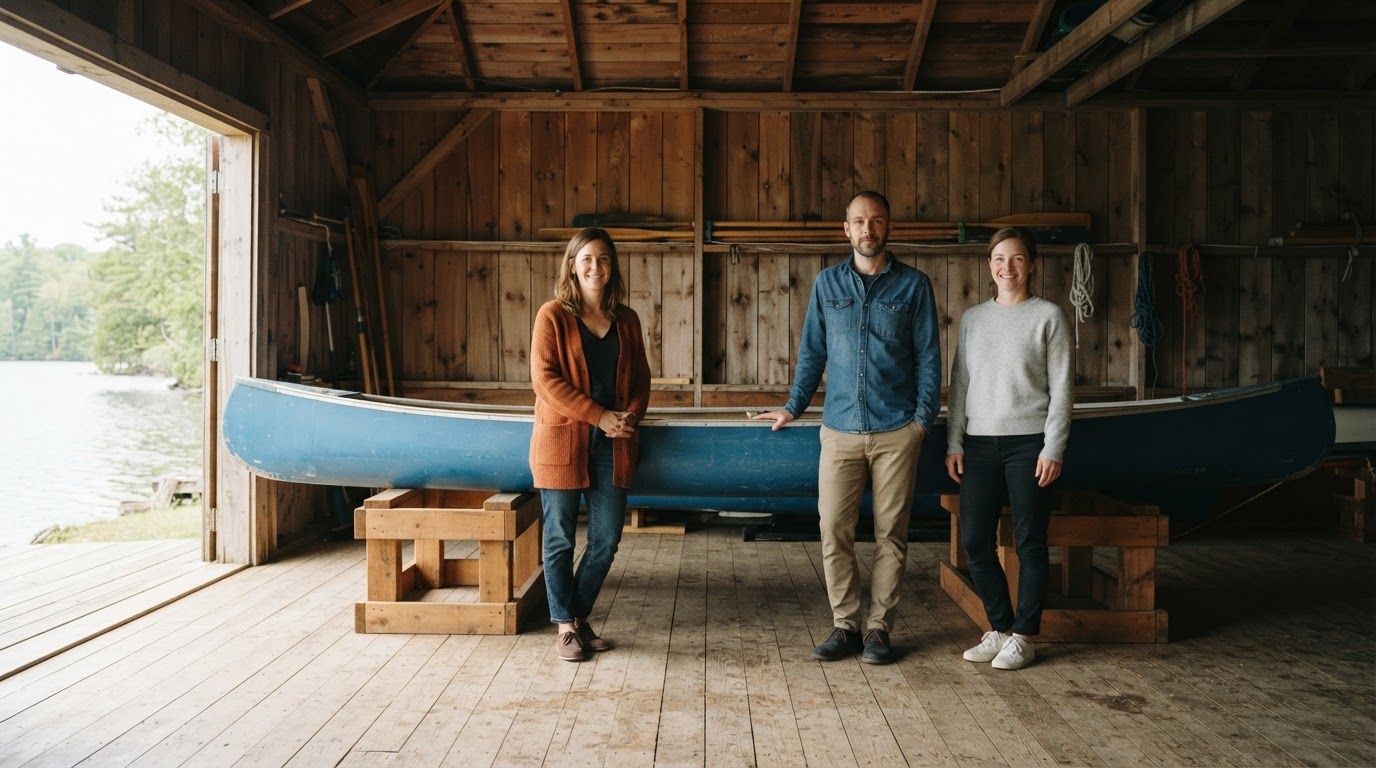
Forestil dig et bredt billede fra et bådhus: De voksne venner Eva, Miro og Jo står ved siden af en lang blå kano på lave træstativer. Originalen viser alle tre og begge kanoender, men den lodrette video mangler Eva i åbningsbilledet. Her er målet at bevare hele gruppen og kanoen, ikke at fylde telefonens skærm med motivet.
Prøv én ændring ad gangen. Hvis det passer til den tilsigtede brug, så vælg Bred, behold det samme kildebillede, og lad zoom være slået fra. Se, om gruppen og begge kanoender nu er synlige i starten. Hvis den statiske beskæring stadig er der, så prøv i en separat sammenligning et komplet billede med mere luft omkring personerne og kanoen. Ingen af formaterne garanterer, at alle kanter altid bliver vist.
Hvis det er vigtigt, at alle tre venner er genkendelige, skal du ikke beskære en person væk for at få billedet til at se mere ryddeligt ud. Vælg hellere et mere rummeligt gruppebillede eller udsæt netop det billede, hvis det ikke kan vise alle.
Når kanten først forsvinder under bevægelsen
Hvis hele gruppen er med i første billede, men et hoved eller en kanoende glider ud senere, kan du slå den ekstra baggrundsbevægelse fra. Åbn Flere indstillinger, og sæt Langsom zoom på baggrunden til fra. Det stopper den ekstra zoom, men retter ikke en beskæring, der allerede ses i første billede, eller detaljer, som mangler i kilden.
Vurdér hele den færdige video, hvis du vælger at lave en ny, og se både begyndelsen og slutningen. Det er ikke en kontrolleret før-og-efter-test, og resultatet er ikke garanteret. En skarp detalje midt i billedet foran en sløret eller mørkere kopi af billedet er tilsigtet tilpasning, ikke en ekstra person eller genskabte kanter.
Når originalbilledet allerede er beskåret
Hvis toppen af Jos hoved eller spidsen af kanoen mangler i selve billedfilen, kan du ikke få den tilbage ved at vælge Bred eller slå zoom fra. Find et bedre, komplet billede, vælg et andet foto, eller vent med at bruge det beskårne billede, hvis kanten er vigtig.
Hvis billedets geometri er intakt, men tekst ligger hen over et ansigt, er det et spørgsmål om tekstplacering snarere end beskæring. Overvej placeringen Nederst eller et andet billede; at ændre zoom løser ikke nødvendigvis overlapningen.
En udfyldt note til næste ændring
Kopiér noten, så du kan holde styr på, hvad du allerede har tjekket: I dette tænkte eksempel er langsom zoom allerede slået fra. Kilde komplet? Ja – Eva, Miro, Jo og begge kanoender er med. Mangler noget i første billede? Ja – Eva ved venstre kant. Mangler noget først under bevægelse? Ikke undersøgt. Det skal blive synligt: Alle tre venner og begge blå kanoender.
Næste ene ændring: Prøv først Bred med samme kildebillede og zoom slået fra, hvis et bredt format passer til brugen. Se på første og sidste billede. Hvis kanterne stadig mangler i den statiske visning, så prøv separat et mere rummeligt, komplet gruppebillede. Godkend, hvis alle tre venner og kanoens ender er synlige; ellers vælg et andet foto.
Hvor du finder billedindstillingerne
På en kvalificeret, oplåst sang kan du åbne indstillingerne for tekstvideoen, tilføje egne billeder og vælge Format: Lodret, Kvadrat eller Bred. Under Flere indstillinger finder du Langsom zoom på baggrunden. Du kan tilføje op til ti JPEG-, PNG- eller WebP-billeder, men der er ikke en manuel beskærings-, flytte-, udfyldnings- eller polstringsfunktion. Automatisk tilpasning kan stadig skære kanter, også når zoom er slået fra.
Covermotivet og sangen nedenfor er selvstændige, fiktive kreative eksempler, ikke en færdig genereret tekstvideo. Der er heller ikke lavet en kontrolleret sammenligning af formater og beskæring.
Fiktivt eksempel
Fiktivt eksempel: Kanoen på plads
Eva, Miro og Jo er tre voksne venner i en fiktiv historie. I et stille bådhus ved en sø har de lagt en lang blå kano på lave træstativer. Lyset falder ind gennem den åbne dør, mens de tager et øjeblik til at se efter, at kanoen ligger stabilt. Ingen skal skynde sig videre; det fælles arbejde slutter med, at udstyret er sat ordentligt på plads. En sang om scenen kan fejre tålmodigheden og den lille tilfredshed ved at passe på tingene sammen. Hvis historien ledsages af et gruppebillede, er det vigtigt, at alle tre venner og begge kanoender stadig kan ses.
I bådhusets stille lys Ligger kanoen blå og lang Vi lægger den på træets stativ Og dagens travlhed falder af Eva ser, at enden står fri Miro nikker, Jo smiler roligt Vi giver hver en ting sin plads Med tålmodighed og fælles hænder Så hviler både rum og båd Og arbejdet er gjort i fred
Ofte stillede spørgsmål
Kan jeg få et billede uden beskæring ved at slå zoom fra?
Nej, ikke nødvendigvis. Det slår den ekstra bevægelse fra, men automatisk tilpasning kan stadig beskære billedets kanter i første billede.
Hvilket format sikrer, at hele gruppen altid er synlig?
Intet format giver den garanti. Vælg ud fra, hvordan videoen skal bruges, og undersøg første billede; prøv et mere rummeligt, komplet kildebillede, hvis kanterne stadig mangler.
Kan jeg genskabe en person eller genstand, der mangler i originalbilledet?
Nej. Videoens format og zoom kan ikke genskabe detaljer, der allerede er skåret væk fra kildefilen. Vælg et komplet foto eller brug et andet billede.