Fotos cortadas no vídeo da sua música? Confira o enquadramento antes do movimento
DedicatieMuzicala ·
Para descobrir por que uma pessoa ou objeto sumiu do vídeo, veja quando o detalhe desaparece: ele pode já faltar na foto original, ser cortado no primeiro quadro ou sair de cena durante o zoom. Cada caso pede uma decisão diferente; desligar o movimento não recupera partes que já estavam ausentes.
Descubra em que momento a borda desaparece
Compare a foto original com o primeiro quadro do vídeo e, depois, com os quadros seguintes. Se a pessoa ou o objeto já não aparece inteiro na foto, o problema está na imagem de origem. Se aparece na foto, mas falta desde a abertura do vídeo, observe o enquadramento automático. Se só some mais adiante, o movimento pode estar levando a imagem para fora da área visível.
Mesmo com o movimento desligado, o enquadramento automático ainda pode cortar detalhes — inclusive em fotos e formatos com proporções parecidas. Um fundo desfocado ou escurecido atrás de uma imagem ajustada é uma escolha de apresentação; ele não recupera uma cabeça ou uma ponta que ficou fora do enquadramento.
Caso prático: manter o grupo e a canoa visíveis
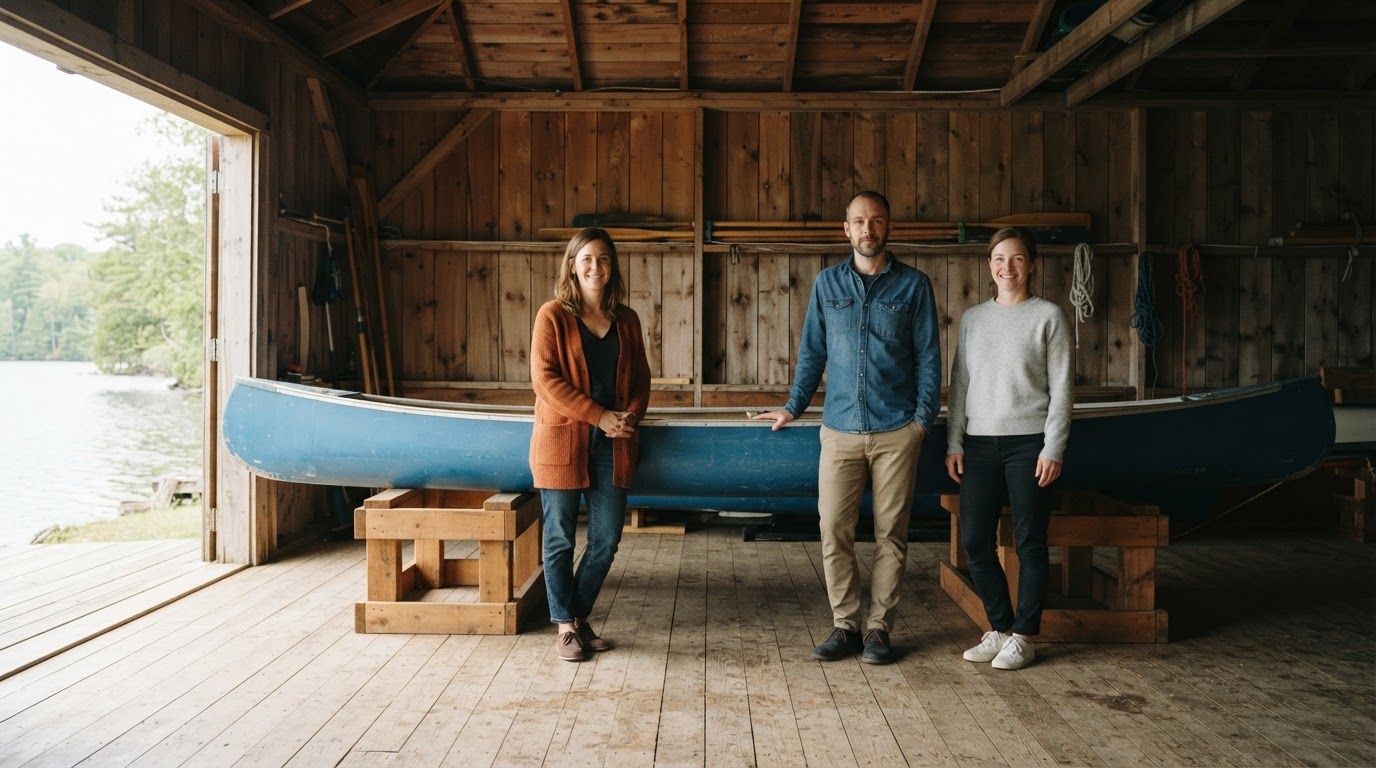
Imagine uma foto original completa de Eva, Miro e Jo, três amigos adultos, junto de uma canoa azul comprida. Eva e Jo estão perto de lados opostos da imagem. Na abertura do vídeo vertical, uma das pessoas some da borda. A prioridade aqui é reconhecer os três amigos e ver as duas pontas da canoa, não preencher a tela do celular a qualquer custo.
Neste caso hipotético, o zoom já está desligado. Se o uso permitir um quadro mais largo, teste Horizontal mantendo a mesma foto e o zoom desligado. Confira o primeiro quadro. Se os detalhes continuarem cortados, faça uma mudança separada: experimente uma foto completa com mais espaço ao redor do grupo ou escolha outra imagem que inclua todos. Não troque formato, foto e movimento ao mesmo tempo, porque assim fica difícil entender o que mudou. Nenhum formato garante que todas as bordas ficarão visíveis.
Quando o corte só aparece durante o zoom
Se o primeiro quadro mostra o grupo inteiro, mas o zoom lento aproxima a imagem e tira uma cabeça ou uma ponta da canoa de cena, desative Zoom lento no fundo em Mais configurações. Depois, confira o resultado inteiro, inclusive o começo e o final, antes de decidir se ele funciona.
Essa alteração remove o movimento adicional; ela não corrige uma foto que já estava cortada nem um corte presente desde o primeiro quadro. Este é um exemplo hipotético de diagnóstico, não o resultado de uma comparação controlada entre vídeos.
Quando a própria foto já está cortada
Se a imagem original já corta o alto da cabeça de Jo ou a ponta da canoa, trocar para Horizontal ou desligar o zoom não traz esses detalhes de volta. Escolha uma foto completa melhor ou deixe essa imagem de fora se ela não mostrar as pessoas e os objetos importantes.
Não esconda um integrante do grupo só para deixar a composição mais arrumada. Se um texto está cobrindo um rosto, em vez de a borda da foto estar cortada, o problema é de sobreposição: considere Embaixo ou use outra foto.
Anote o diagnóstico antes de fazer outra mudança
Exemplo preenchido: Foto original completa? Sim, Eva, Miro, Jo e as duas pontas da canoa azul aparecem. Falta no primeiro quadro? Sim, uma pessoa fica cortada na abertura vertical, com o zoom já desligado. Falta durante o movimento? Ainda não verificado. O que precisa continuar visível? Os três amigos e as duas pontas da canoa. Próxima mudança única: alterar apenas o formato para Horizontal, mantendo a mesma foto e o zoom desligado. Aceitar ou adiar? Aceitar somente se os três amigos e as duas pontas da canoa continuarem visíveis; caso contrário, adiar essa imagem e testar uma foto completa com mais espaço em uma mudança separada.
Para reutilizar, preencha: Foto original completa? [sim/não e detalhe ausente]. Falta no primeiro quadro? [o quê]. Falta depois do movimento? [o quê]. Pessoas e bordas que precisam aparecer? [liste]. Próxima mudança única? [foto, formato ou movimento]. Decisão: [aceitar se o grupo continuar reconhecível ou adiar essa imagem].
Onde conferir essas opções no vídeo da música
Para uma música elegível e desbloqueada, abra os controles do vídeo com letra, carregue suas fotos JPEG, PNG ou WebP e escolha Formato: Vertical, Quadrado ou Horizontal. Em Mais configurações, procure Zoom lento no fundo. Confira o vídeo gerado de verdade: as opções ajudam a decidir o formato e o movimento, mas não há garantia de manter cada detalhe da foto sem cortes.
A cena da canoa e a letra abaixo são fictícias. A imagem conceitual mostra um grupo completo com espaço ao redor, mas não é uma tela do aplicativo nem prova de que o enquadramento de um vídeo hipotético ficou intacto.
Exemplo fictício
Exemplo fictício: A canoa no barracão
Eva, Miro e Jo são três amigos adultos numa cena inteiramente fictícia. Depois de uma tarde tranquila à beira do lago, os três deixam uma canoa azul comprida apoiada em suportes baixos de madeira, dentro de um barracão silencioso. Antes de escolher a imagem para o vídeo de uma música original, Eva confere se a foto mostra o grupo completo e as duas pontas da canoa. A foto ideal tem espaço ao redor, sem precisar cortar alguém para preencher a tela. A cena fala de colaboração paciente e de guardar juntos o equipamento. Não retrata uma viagem, corrida, cliente ou acontecimento real, e não demonstra um vídeo renderizado.
A canoa azul descansa no lugar Três mãos ajudam sem pressa a guardar Eva confere, Miro ajeita o apoio Jo vê as duas pontas com cuidado O barracão recebe a luz do fim do dia A luz repousa na madeira em harmonia Cada gesto simples encontra seu espaço Guardamos tudo sem apressar o passo A água lá fora sossega devagar E juntos deixamos tudo em seu lugar
Perguntas frequentes
Desligar o zoom faz a foto aparecer inteira desde o começo?
Não necessariamente. Desligar Zoom lento no fundo evita esse movimento extra, mas o enquadramento automático ainda pode cortar detalhes no primeiro quadro.
Qual formato garante que todas as pessoas e objetos apareçam?
Nenhum formato garante isso. Escolha Vertical, Quadrado ou Horizontal conforme o uso e confira se as pessoas e bordas importantes aparecem no vídeo gerado.
O que fazer se a foto original já corta uma pessoa ou objeto?
Use uma foto completa melhor ou escolha outra imagem. O formato do vídeo e o movimento não conseguem recuperar detalhes que não estão na foto original.